Das Traffic Analytics-Dashboard im Traffic & Markt Toolkit liefert Ihnen eine umfassende Momentaufnahme zum Website-Traffic einer beliebigen Domain. Mit nur wenigen Klicks können Sie nachvollziehen, wie eine Website im Laufe der Zeit performt, welche Quellen ihr Besucher bringen und wie stark diese Nutzer interagieren.
Egal, ob Sie einen Mitbewerber vergleichen, einen Partner recherchieren oder Ihre eigene Website tracken: Dieses Dashboard liefert an einem Ort klare und leicht verständliche Einblicke zum Traffic.
Erste Schritte im Traffic Analytics-Dashboard
Das Menü Erste Schritte ist Ihr Einstieg in das Semrush Traffic & Markt Toolkit. Hier können Sie schnell Domains eingeben und mit Ihrer Analyse der Performance von Traffic und Marketing beginnen.

Auf dieser Seite startet Ihre Analyse. Sie ist Ihre Basis für alles, was Sie in Traffic & Markt erledigen.
Falls Sie noch keine Analysen gestartet haben, sehen Sie ein Suchfenster, in dem Sie Folgendes tun können:
- Eine Domain eingeben – Geben Sie zunächst die Hauptdomain ein, die Sie analysieren möchten
- Zusätzliche Mitbewerber hinzufügen – Über den Link „+ Weitere Mitbewerber hinzufügen“ können Sie mehrere Websites auf einen Blick vergleichen
- Auf die Schaltfläche „Analysieren“ klicken – Sie öffnet Dashboards mit Daten und Diagrammen, beginnend mit dem Traffic Analytics-Dashboard
Falls Sie bereits Domains im Toolkit eingegeben haben, sehen Sie diese als gespeicherte „Ordner“. Sie können jederzeit darauf zugreifen.
In diesem Fall werden Ihre gespeicherten Ordner auf dem Bildschirm Erste Schritte aufgeführt. Klicken Sie auf einen dieser Ordner, um direkt zu Ihren Dashboards zu gelangen und genau dort weiterzumachen, wo Sie aufgehört haben.
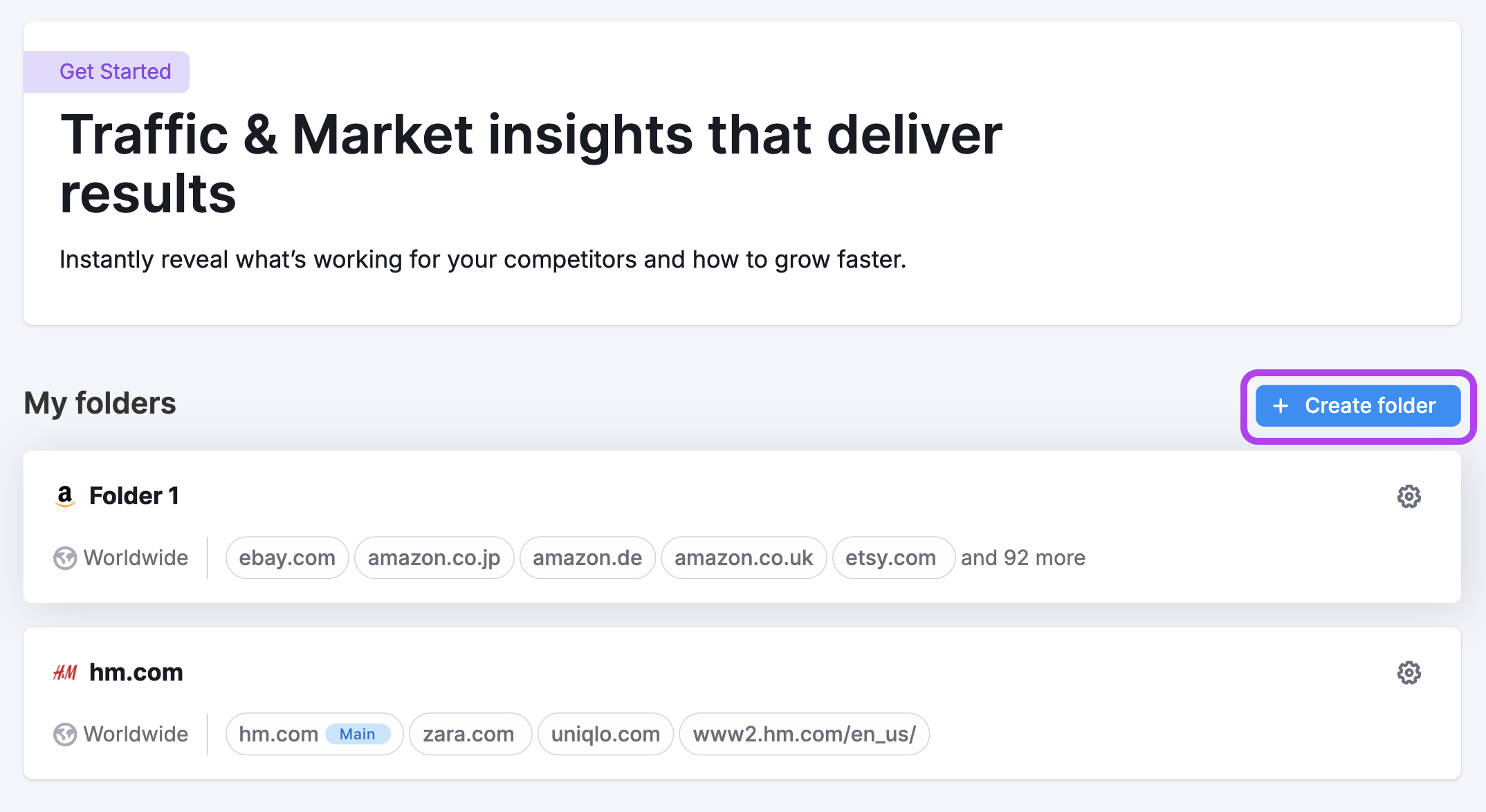
Über die Schaltfläche Ordner erstellen können Sie ein neues Projekt starten, wenn Sie eine neue Domain oder einen neuen Markt analysieren.
Hinweis: Innerhalb jedes Dashboards können Sie jederzeit das Dropdown-Menü Mitbewerberliste oben links auswählen, um Ihre aktuelle Liste zu bearbeiten oder eine andere zu erstellen, und anschließend dort weiterarbeiten, wo Sie sich gerade befinden.

Wichtige Funktionen des Traffic Analytics-Dashboards
Das Dashboard ist in visuelle Widgets unterteilt, die ein klares Bild zu Performance, Traffic-Quellen und Nutzerverhalten liefern.
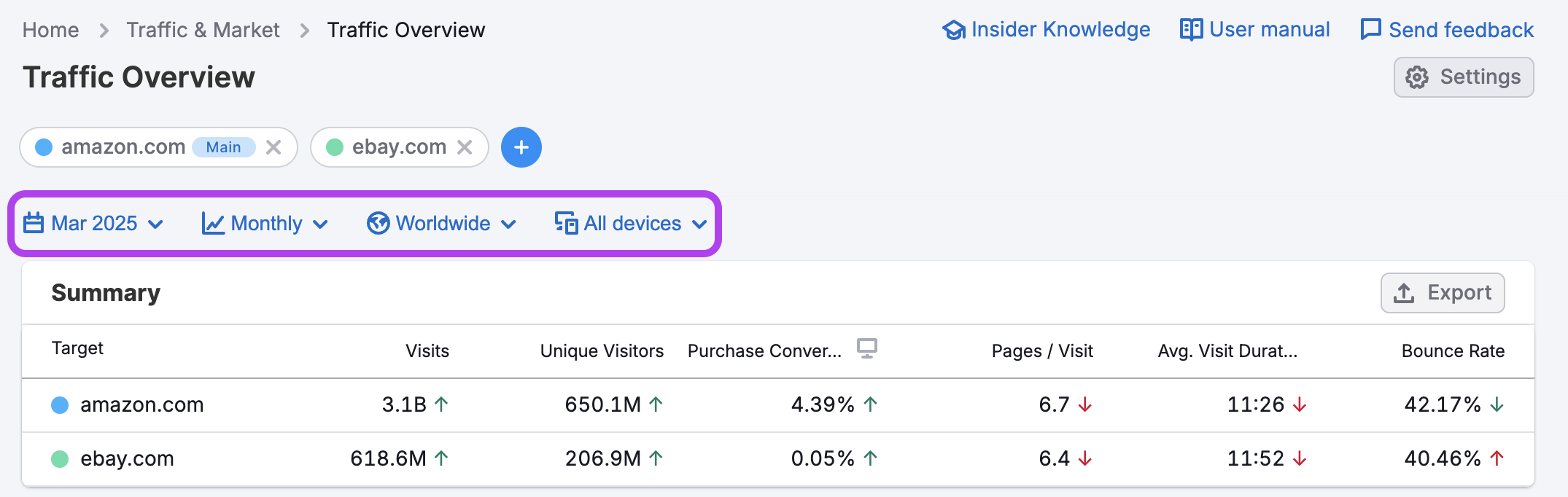
Hinweis: Sie können jederzeit den Datumsbereich anpassen, zwischen täglichen, wöchentlichen und monatlichen Daten wechseln, einen Gerätetyp auswählen sowie nach Standort filtern. Nutzen Sie dazu die Steuerelemente oberhalb des Dashboards.
Zusammenfassende Metriken
Sehen Sie sich hochwertige Performance-Statistiken für die Domain an:
- Besuche – Gesamtzahl der Besuche im zeitlichen Verlauf
- Eindeutige Besucher – wie viele einzelne Nutzer die Website besucht haben
- Seiten pro Besuch – durchschnittliche Anzahl betrachteter Seiten
- Durchschn. Dauer des Besuchs – pro Sitzung auf der Website verbrachte Zeit
- Absprungrate – prozentualer Anteil der Sitzungen ohne Interaktion
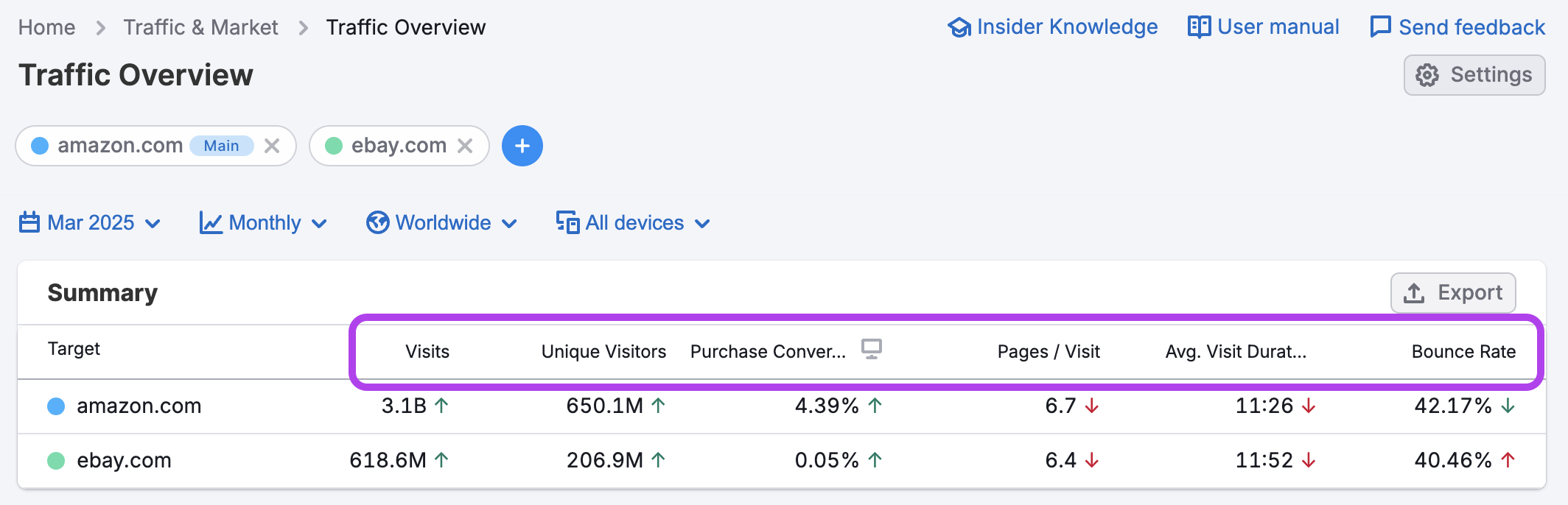
Mithilfe dieser Daten können Sie auch Interaktionen vergleichen, Performance-Probleme identifizieren und nachvollziehen, wie Nutzer auf der Website interagieren.
Traffic-Trend
Das Diagramm „Traffic-Trend“ zeigt, wie sich die Traffic- und Interaktionsmetriken einer Domain im zeitlichen Verlauf entwickeln. Sie können zwischen wichtigen Metriken umschalten – zum Beispiel Besuche, Eindeutige Besucher, Conversion-Rate Kauf, Seiten pro Besuch, Durchschnittliche Besuchsdauer und Absprungrate.
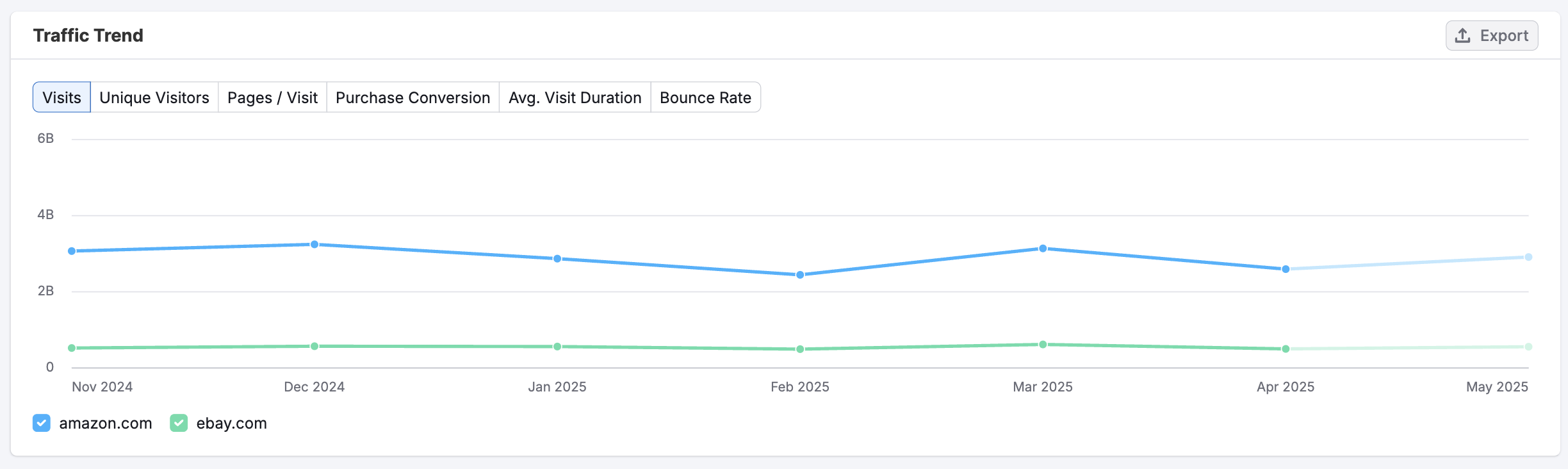
Vergleichen Sie mehrere Domains, um zu erfahren, welche davon wachsen oder schrumpfen und wie sich Trends im Laufe der Zeit entwickeln. So können Sie die Dynamik überwachen, die Auswirkungen von Kampagnen bewerten oder langfristige Verschiebungen im Nutzerverhalten identifizieren.
Trend im Jahresvergleich
Im Diagramm „Trend im Jahresvergleich“ können Sie Traffic- und Interaktionsmetriken über die letzten drei Jahre hinweg vergleichen. Es zeigt automatisch Daten für das in der primären Datumsauswahl ausgewählte Jahr sowie Daten für die beiden Vorjahre an.
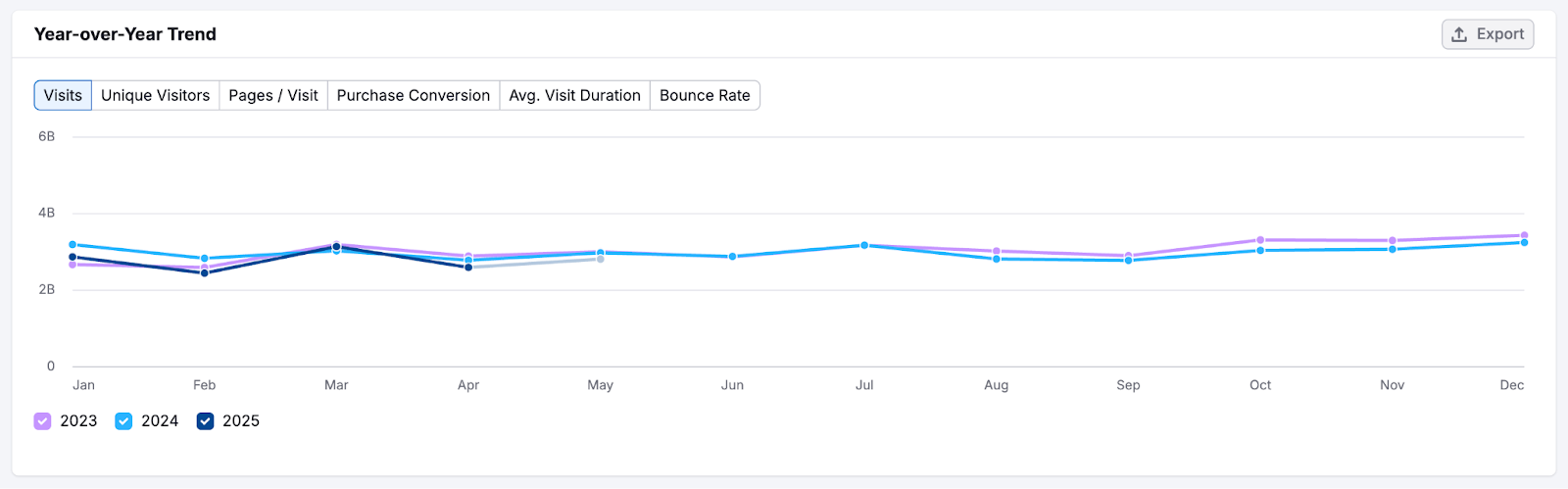
Verwenden Sie dieses Diagramm, um auf einen Blick langfristiges Wachstum zu erkennen, saisonale Muster zu identifizieren und die Performance im Jahresvergleich nachzuvollziehen.
Hinweis: Dieses Widget ist nur verfügbar, wenn Sie eine einzelne Domain analysieren. Es unterstützt eine monatsweise oder vierteljährliche Datengranularität.
Verteilung der Traffic-Kanäle
Das Diagramm „Verteilung der Traffic-Kanäle“ zeigt die Traffic-Anteile einer Domain nach Kanälen an. Es hilft Ihnen zu analysieren, woher die meisten Besucher der Website kommen:
- Direkt – Nutzer, die die URL eingeben oder auf ein Lesezeichen klicken
- KI-Traffic – Traffic von KI-Assistenten wie ChatGPT, Gemini oder Claude
- Verweis – Traffic über Links auf externen Websites
- Organische Suche – Besuche über Suchmaschinen ohne bezahlte Anzeigen
- Google KI-Modus – Traffic über Links, die auf Google-Suchergebnisseiten angezeigt werden, wenn die Übersicht mit KI (KI-Modus) aktiviert ist
- Bezahlte Suche – Traffic über Anzeigen in Suchmaschinen wie Google Ads
- Sozial (organisch) – Besuche über nicht bezahlte Social-Media-Beiträge
- Sozial (bezahlt) – Besuche über Anzeigen in sozialen Medien
- E-Mail – Traffic aus E-Mail-Kampagnen
- Display-Ads – Traffic über Banner- oder Display-Werbung
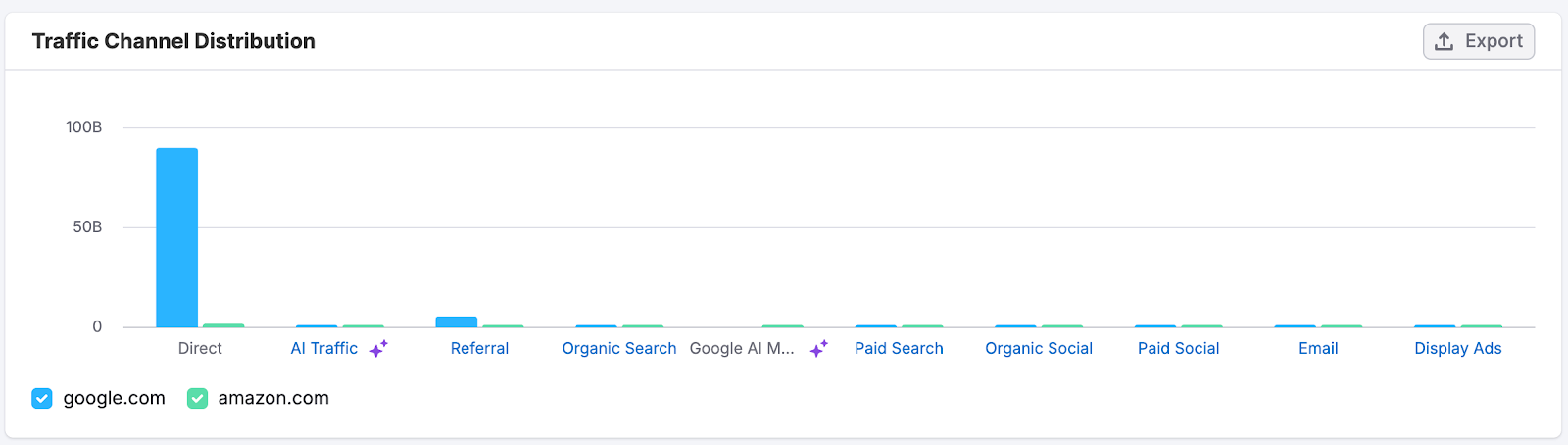
Nutzen Sie dieses Diagramm, um schnell den Marketing-Fokus eines Mitbewerbers zu bewerten, übermäßig oder zu wenig genutzte Kanäle zu identifizieren und Chancen zu entdecken, um Ihren eigenen Traffic-Mix zu ändern oder auszugleichen.
Trend für Traffic-Kanäle
Dieses Liniendiagramm trackt, wie sich der Traffic aus der jeweiligen Quelle im zeitlichen Verlauf ändert. Wählen Sie Kanäle über die Kontrollkästchen unterhalb des Diagramms aus, um anhand von bestimmten Kanälen wie Verweis, KI-Traffic, Organische Suche, Soziale (bezahlt) oder E-Mail zu sehen, wo monatlich Gewinne oder Verluste stattfinden.
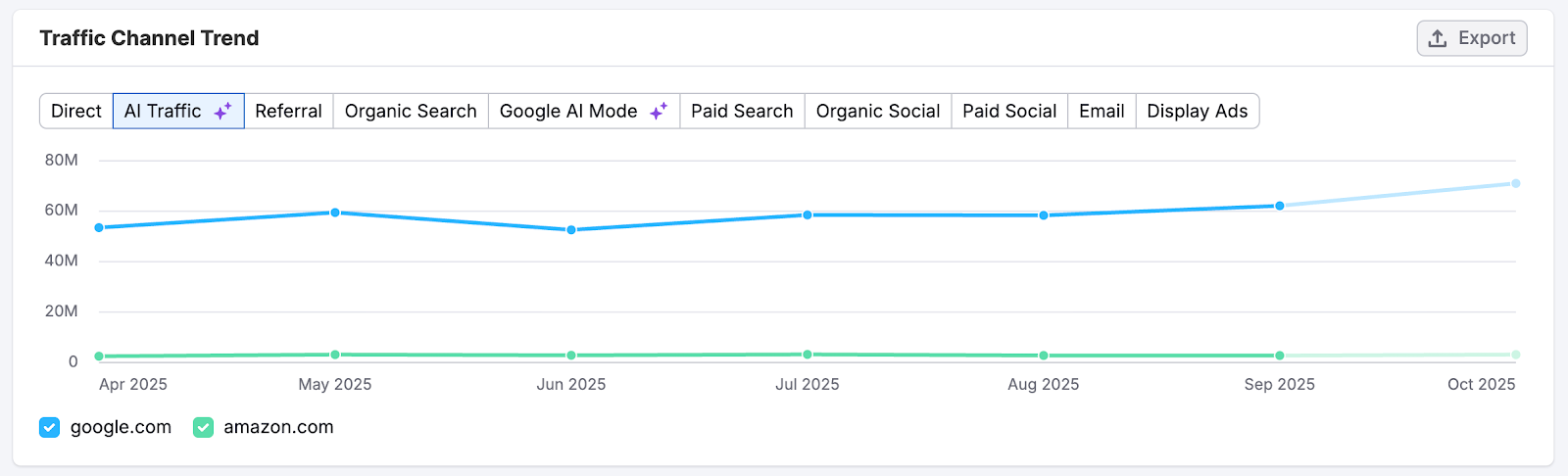
So können Sie Strategiewechsel überwachen, die Zeitplanung von Kampagnen bewerten oder die Kanal-Performance mit mehreren Mitbewerbern vergleichen.
Traffic Journey
Dieses Flussdiagramm zeigt, woher die Nutzer vor dem Besuch der Domain kamen – und wohin sie nach dem Verlassen gegangen sind.
- Quellen – woher die Nutzer kamen, bevor sie auf die Domain gelangten
- Ziele – wohin sie nach dem Verlassen gehen
Auf der linken Seite sehen Sie wichtige Quellen wie Direkter Traffic, Google Organisch oder einzelne Domains, die Traffic senden. Auf der rechten Seite sehen Sie wichtige Ziele wie Partner-Websites oder Suchmaschinen. Im Dropdown-Menü können Sie den konkreten Traffic-Kanal auswählen, den Sie genauer untersuchen möchten.
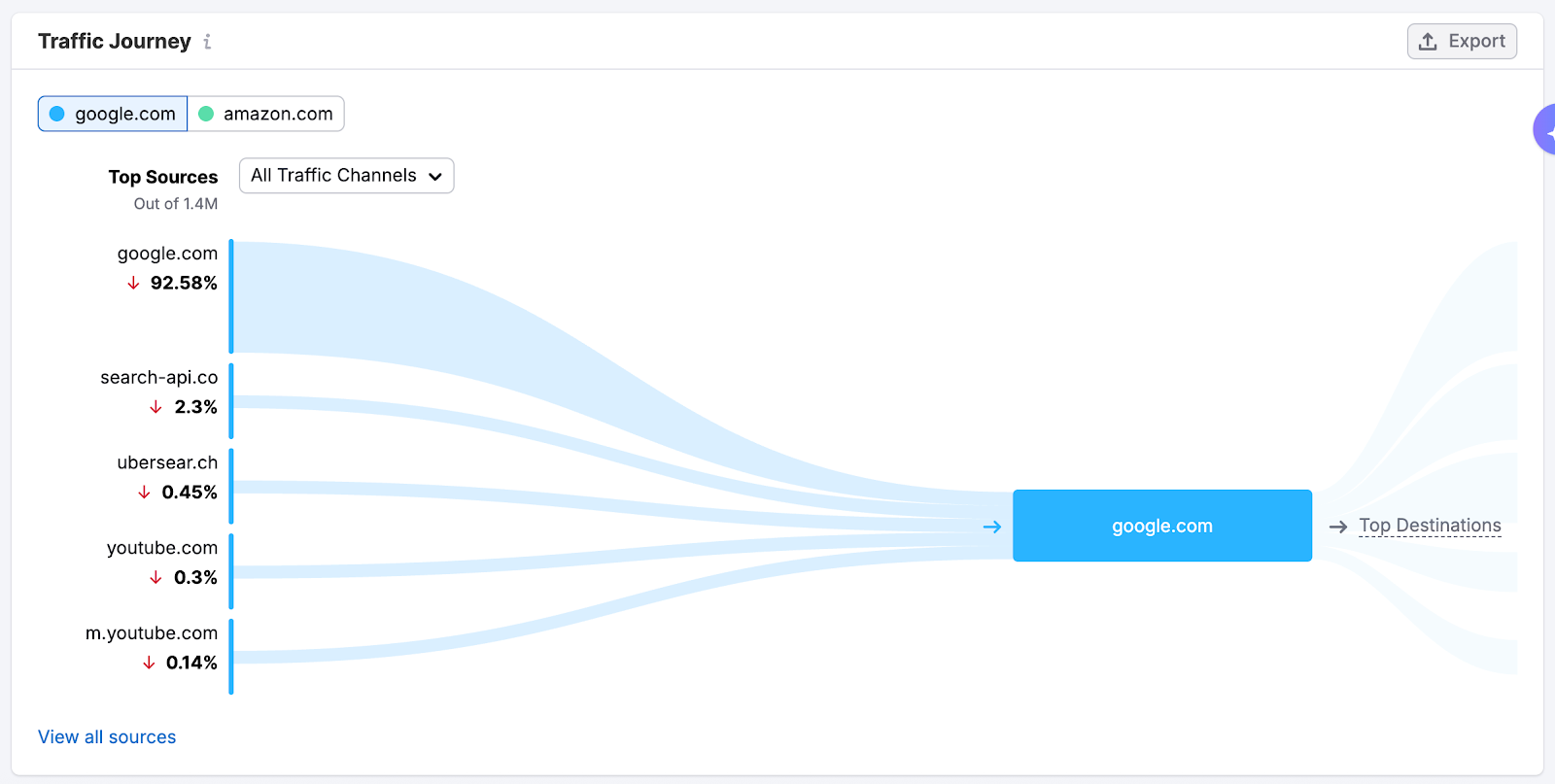
Mit dieser Ansicht können Sie nachvollziehen, wie eine Website sich in die umfassendere Internet Journey einordnen lässt. Sie können damit potenzielle Partnerschaften entdecken oder indirekte Konkurrenz identifizieren.
Top-Seiten, -Unterordner und -Subdomains
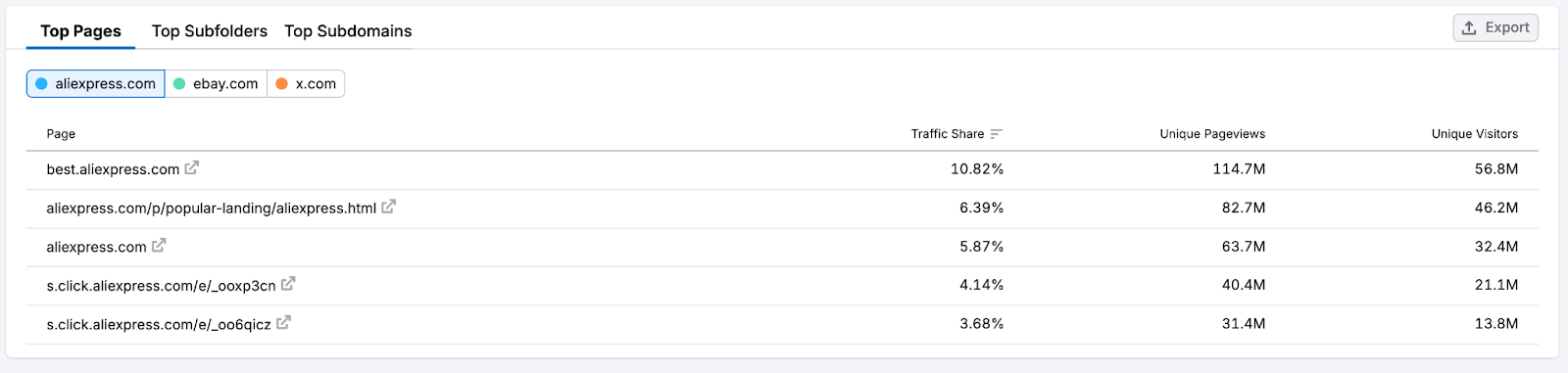
Dieses Widget gibt Ihnen direkt auf dem Übersichts-Dashboard einen tieferen Einblick, wie sich der Traffic auf wichtige Bereiche der Ziel-Domain verteilt. Es ist in drei Tabs unterteilt:
- Top-Seiten: Dieser Tab zeigt die meistbesuchten Seiten der Domain. So können Sie sehen, welcher Inhalt die meisten Interaktionen hervorruft. Zu den Metriken gehören Traffic-Anteil, Einzelne Seitenaufrufe und Einzelne Besucher.
- Top-Unterordner: In diesem Tab wird Traffic nach Unterordnern der Website unterteilt. So können Sie nachvollziehen, welche Bereiche einer Website am beliebtesten sind. Zu den Metriken zählen Traffic-Anteil, Einzelne Seitenaufrufe und Einzelne Besucher.
- Top-Subdomains: Diese Tabelle zeigt die Verteilung des Traffics auf die verschiedenen Subdomains der Domain. Dieser Tab zeigt die Gesamtzahl der Besuche und die Aufschlüsselung des Traffics nach Desktop- vs. Mobilgeräten für die jeweilige Subdomain an.
Geo-Verteilung
Dieses Widget zeigt, wo sich die Besucher einer Domain befinden. Es kombiniert eine Weltkarte mit einer Aufschlüsselung der Besuche, Interaktionen und Gerätenutzung nach Ländern.
Sie können zwischen „Besuche“ und „Eindeutige Besucher“ umschalten, um die Marktgröße zu beurteilen. Oder aber die Ansicht zwischen Desktop- und Mobilgeräten umschalten, um Trends bei Geräten zu bewerten.
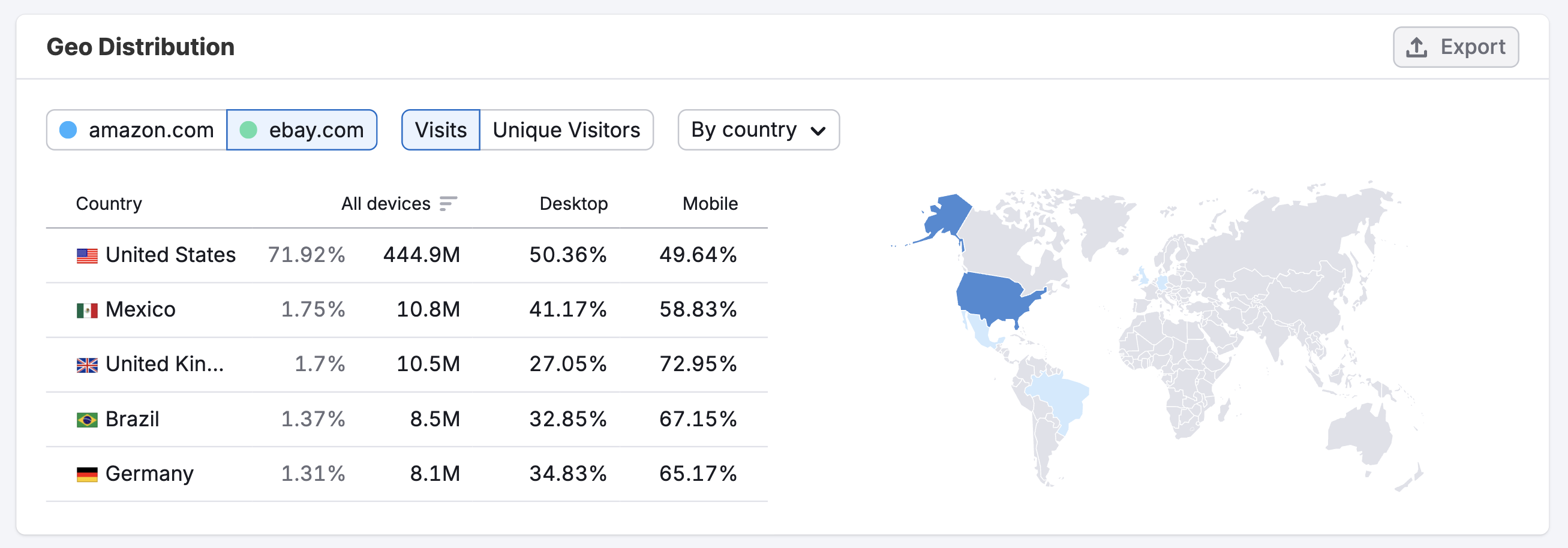
Nutzen Sie diese Daten, um wichtige Märkte zu identifizieren, Kampagnen zu lokalisieren und Chancen auf Expansion zu erkunden.
Bleiben Sie mit Traffic-Benachrichtigungen auf dem Laufenden
Nachdem Sie sich Traffic Analytics und die zugehörigen Dashboards angesehen haben, können Sie Ihre Analyse noch einen Schritt weiter führen, indem Sie Aktualisierungen automatisieren. Traffic-Benachrichtigungen informieren Sie sofort, indem Sie eine E-Mail-Benachrichtigung erhalten, sobald sich für die von Ihnen überwachten Domains der Website-Traffic erheblich ändert. So müssen Sie die Berichte nie manuell daraufhin überprüfen.

Nutzen Sie Traffic-Benachrichtigungen, um:
- Sofortige Benachrichtigungen zu erhalten, wenn Mitbewerber Traffic-Spitzen oder -Einbrüche haben.
- Schneller zu reagieren, wenn sich Märkte ändern oder neue Kampagnen starten.
- Proaktiv zu bleiben zwischen regelmäßigen Analysen und den wöchentlichen Berichten aus EyeOn.
Um Benachrichtigungen zu aktivieren, klicken Sie auf das Glockensymbol oben rechts in der Oberfläche von Traffic & Markt.
Öffnen Sie auf dem nächsten Bildschirm das Menü „Benachrichtigungen“ und schalten Sie den Schalter „Traffic-Benachrichtigungen“ ein, um sie zu aktivieren.
Bitte beachten Sie: Benachrichtigungen müssen für jeden im Toolkit gespeicherten Ordner einzeln aktiviert werden.

Sie werden ab sofort automatische Aktualisierungen erhalten, sobald eine größere Veränderung eintritt. So bleiben Sie auch zwischen den Berichten von EyeOn informiert und verpassen keine Entwicklung.
Wie kann ich auf Basis der Einblicke in diesen Dashboards vorgehen?
Das Traffic Analytics-Dashboard zeigt Ihnen das Gesamtbild für die Performance einer Domain. So können Sie leichter Trends identifizieren, Mitbewerber vergleichen und den nächsten Schritt priorisieren. So können Sie die Daten nutzen, um sinnvolle Maßnahmen zu ergreifen:
- Bewerten Sie die Gesamt-Performance auf einen Blick
Verwenden Sie zusammenfassende Metriken wie Besuche, Eindeutige Besucher und Absprungrate, um zu beurteilen, wie gut eine Website ihre Zielgruppe anzieht und an sich bindet. Ein plötzlicher Rückgang der durchschnittlichen Besuchsdauer oder ein Anstieg der Absprungrate könnte auf ein Problem mit der Nutzererfahrung hinweisen – oder eine leistungsschwache Kampagne offenbaren. - Führen Sie Vergleiche mit den wichtigsten Mitbewerbern durch
Vergleichen Sie mehrere Domains nebeneinander, um zu sehen, wer mehr Traffic gewinnt, welche Kanäle führend sind und wie die Interaktionen ausfallen. Diese Einblicke helfen Ihnen, realistische Performance-Ziele zu setzen und Lücken in Ihrer eigenen Strategie zu erkennen. - Entdecken Sie Stärken und Schwächen im Kanal-Mix
Im Diagramm „Verteilung der Traffic-Kanäle“ können Sie erkennen, ob eine Domain übermäßig von nur einer Quelle abhängt – etwa Direkter Traffic oder Organische Suche – oder ob die Maßnahmen sich gleichmäßig auf Sozial (bezahlt), Display oder E-Mal verteilen. Nutzen Sie diese Informationen für Ihre Mediaplanung oder zur Stärkung vernachlässigter Kanäle. - Verfolgen Sie langfristige Trends und Dynamiken
Im Diagramm „Traffic-Trend“ können Sie Änderungen der wichtigsten Metriken im Monatsvergleich visualisieren. Es eignet sich ideal dazu, die Auswirkungen von SEO-Maßnahmen, Investitionen in bezahlte Anzeigen oder Maßnahmen für den Markenaufbau im zeitlichen Verlauf nachvollziehen. Für eine detailliertere historische Betrachtung können Sie das Diagramm „Trend im Jahresvergleich“ nutzen, um die Performance des aktuellen Jahres mit den beiden Vorjahren zu vergleichen. Dabei sind saisonale Veränderungen und langfristiges Wachstum leicht zu erkennen. - Vollziehen Sie den Nutzerfluss und Traffic-Partnerschaften nach
Das Flussdiagramm „Traffic Journey“ zeigt, woher die Nutzer kamen und wohin sie als Nächstes gingen. Falls Sie starken Traffic von einer bestimmten Website erhalten – oder feststellen, dass ein Mitbewerber regelmäßig Nutzer zu einem wichtigen Partner leitet – könnten Sie ähnliche Partnerschaften eingehen oder Ihre Linkaufbau-Strategie optimieren. - Identifizieren Sie wichtige Märkte und Wachstumsregionen
Mit dem Widget „Geo-Verteilung“ können Sie feststellen, wo die Zielgruppe einer Domain am stärksten vertreten ist. Nutzen Sie diese Daten, um Ihre Kampagnen zu lokalisieren und in neue Märkte einzutreten oder vergleichen Sie Interaktionen nach Region, um festzustellen, wo Ihre Marke noch wachsen kann. - Lokalisieren Sie wertvolle Inhalte und wichtige Bereiche Ihrer Website
Mithilfe des Widgets für Top-Seiten, Unterordner und Subdomains können Sie schnell feststellen, welche konkreten Seiten, Unterordner oder Subdomains den größten Traffic-Anteil anziehen. Das hilft Ihnen, Ihre Analyse zu priorisieren, Content-Strategien von Mitbewerbern zu entdecken und nachzuvollziehen, wie die Struktur einer Website zu ihrer Performance beiträgt.
Indem Sie regelmäßig das Traffic Analytics-Dashboard überprüfen, können Sie sich auf die wichtigsten Daten stützen – und nicht nur auf Trends reagieren, sondern diese aktiv mitgestalten.
Woher stammen die Traffic-Daten in Semrush?
Die Berichte in Traffic Analytics basieren auf Petabytes von Clickstream-Daten, die aus mehreren eigenen und Drittanbieter-Datenquellen, den Semrush-eigenen Algorithmen für KI und maschinelles Lernen sowie Big-Data-Technologien stammen. Die Daten werden aus dem Nutzerverhalten von über 200 Millionen echten Internetnutzern gesammelt und angenähert. Zum Erfassen werden über hundert verschiedene Apps und Browsererweiterungen verwendet.
Weitere Informationen darüber, wie Semrush Traffic-Daten in Traffic-Einblicke verwandelt, finden Sie in unserem Artikel hier.
Da die Daten in Traffic Analytics nicht aus den internen Analytics einer Website stammen, können die Zahlen, die Sie hier sehen, von denen abweichen, die Sie in Ihrem Google Analytics oder ähnlichen von Ihnen genutzten Trackern sehen. Wenn Sie jedoch nur Ihren eigenen Website-Traffic analysieren möchten, ohne ihn mit anderen Websites zu vergleichen, empfehlen wir Ihnen, Ihr eigenes Google Analytics heranzuziehen.
Alle Zahlen in Semrush Traffic Analytics sind perfekt vergleichbar, d. h. Sie können zwei oder mehr Websites in dem Tool miteinander vergleichen und sehen, wie sich deren Metriken in Prozent voneinander unterscheiden.
Limits
Der Zugriff auf das Dashboard in Traffic Analytics hängt von Ihrer Paketstufe ab. Hier sehen Sie eine Übersicht der wichtigsten Unterschiede zwischen dem kostenlosen und dem Pro-Paket:
Kostenloses Paket
Sie können nur Daten für Beispiel-Domains ansehen. Echte Domainanalysen und Mitbewerbervergleiche sind nicht verfügbar.
Traffic & Markt Pro
Umfasst vollen Zugriff auf echte Domain-Daten sowie alle Funktionen, die auf der Preisseite aufgeführt sind:
- 1 Benutzer
- Maximal 3.000 Anfragen pro Tag
Traffic & Markt: Individuelles Paket
Entwickelt für Organisationen, die individuelle Lösungen und Teamzugang benötigen:
- Individueller Preis für Teams
- API-Zugriff
In allen kostenpflichtigen Paketen haben Sie vollen Zugriff auf Verlaufsdaten, Aufschlüsselungen nach Kanal, Einblicke in die Traffic Journey und geografische Daten. Benutzer des kostenlosen Pakets müssen auf ein kostenpflichtiges Paket upgraden, um benutzerdefinierte Domains zu analysieren.
Welche Dashboards in Zusammenhang mit Traffic & Markt sollte ich verwenden?
Um Ihre Analyse auszuweiten, kombinieren Sie das Traffic Analytics-Dashboard mit:
Tägliche Trends – Um kurzfristige Änderungen bei Traffic, Interaktionen und einzelnen Kanälen auf Tagesebene zu verfolgen
Kanalbezogene Dashboards – Wie Organische Suche oder Sozial (bezahlt) für detaillierte Trends, Quellen und leistungsstarke Seiten
Quellen & Ziele – Zur Visualisierung, woher die Nutzer kamen und wohin sie als Nächstes gingen, um Verweis-Partner oder Ausstiegspfade zu identifizieren
Demografische Daten – Um den Traffic nach Land, Bundesstaat/-land, Region, Alter, Geschlecht und Gerätenutzung zu segmentieren
Top-Seiten – Um die Inhaltsstruktur der Website zu analysieren und zu identifizieren, welche Bereiche die meisten Besuche anziehen
Marktübersicht – Um die Performance einer Domain mit Mitbewerbern zu vergleichen sowie Markt-Trends und -Anteile insgesamt zu sehen
Zielgruppenüberschneidung – Um Zielgruppen-Schnittmengen zwischen mehreren Domains zu vergleichen und gemeinsame oder einzigartige Reichweiten zu erkennen