Keyword Strategy Builderとは
Keyword Strategy Builderは、キーワード分析を構造化されたコンテンツプランに整理するツールです。 このツールは最大10,000個のキーワードを分析し、それらをトピック、ピラーページ、サブページにグループ分けします。 この構造戦術は、作成するページと、各ページでターゲットとするキーワードを計画するのに役立ちます。
Keyword Strategy Builderは、SEOツールキットの有料サブスクリプションで利用可能です。 このツールは、シードキーワードを取得し、そのキーワードを中心とした包括的なコンテンツマップを構築します。
ゼロからリストを作成したり、ほかのSemrushツールからキーワードをインポートしたり、既存の分析をアップロードしたりできます。

Keyword Strategy Builderの仕組み
Keyword Strategy Builderは、キーワードリストを整理されたコンテンツプランに変換します。 このツールは、ユーザーがキーワードを追加し、ツールがそれらを分析して構造化し、ユーザーがその結果を使用してコンテンツを作成するという、3段階のプロセスをたどります。
ステップ1:キーワードを追加してリストを作成します。 最大5つのシードキーワードから開始して構造化リストを生成できます。 ほかのSemrushツール(キーワードマジックツールやオーガニック検索順位など)からキーワードをインポートすることもできます。 また、手動で最大2,000個のキーワードを同時にアップロードできます。
ステップ2:ツールがキーワードを構造化します。 シードキーワードから作成された構造化リストに対して、Keyword Strategy Builderは関連するキーワードをトピックとクラスタにグループ分けします。 このツールは、広範なトピックに関するピラーページと、特定のサブトピックに関するサブページを特定します。 このツールは、シードキーワードとの関連性、検索ボリューム、キーワードの難易度、ドメインの多様性、SERPの機能に基づいてページの優先順位を決定します。
ステップ3:構造化リストを使用してコンテンツを計画および作成します。 戦略に最適な機会を見つけるために、プリセットフィルタを適用できます。 キーワードを直接SEOライティングアシスタントやコンテンツツールキットに送信してコンテンツを作成できます。 キーワードを順位計測に送信して順位を監視することも、広告キーワード管理に送信して有料キャンペーンを構築することもできます。
キーワードリストの作成方法
Keyword Strategy Builderには、キーワードリストを作成するための6つの方法があります。 それぞれの方法で、自動生成されるトピックとページを含む構造化リスト、またはユーザーが手動で整理する通常のリストが作成されます。
1. Keyword Strategy Builderのホームページから(推奨)
構造化リストの作成:最大5つのシードキーワードを入力します。 Keyword Strategy Builderは自動的にトピック、ピラーページ、サブページを生成します。
通常のリストの作成:空のリストから開始し、キーワードを手動で追加するか、後でインポートします。
最適な用途:新しいコンテンツ戦略(構造化)または既存の分析の整理(通常)
![Keyword Strategy Builderは、1の注釈が付けられて強調表示された [リストを作成] ボタンと、2の注釈が付けられて強調表示された通常のリストを作成するためのリンクから開始されます。](https://static.semrush.com/kb/uploads/2025/10/23/image-20251023142630-2.png)
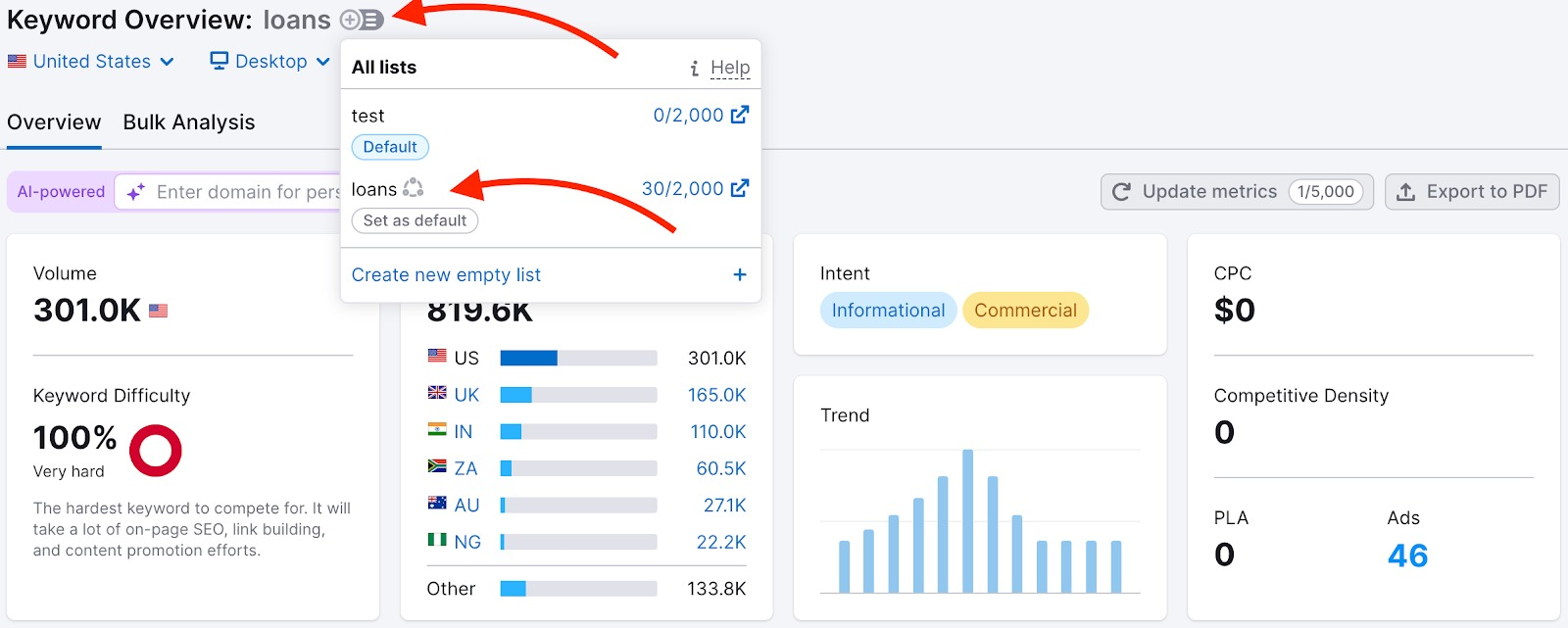
2. キーワード概要から
キーワード概要の分析からキーワードを追加できます。キーワードの横にある「+」記号をクリックして、それをリストに追加します。
作成:個々のキーワードと完全な指標を含む通常のリスト
最適な用途:単一キーワードの分析からのリストの構築
3. キーワードマジックツールから
キーワードマジックツールからキーワードを送信できます。キーワードを選択して [キーワードを送信する] をクリックするか、「+」記号を使用します。
作成:大量のキーワードを含む通常のリスト
最適な用途:大量のキーワード分析データの整理
![[キーワードを送信する] ボタンをクリックすると、送信オプションが表示されます。](https://static.semrush.com/kb/uploads/2025/10/23/image-20251023142704-4.png)
4. キーワード比較から
キーワード比較の分析からキーワードを追加できます。[+ キーワードのリストに追加] をクリックするか、「+」記号を使用します。
作成:競合他社のキーワードを含む通常のリスト
最適な用途:競合他社との比較分析からのリストの構築
![選択されたキーワードが表示されたキーワード比較ツールと、リストのオプションが表示された [キーワードのリストに追加] ボタンを指す矢印。](https://static.semrush.com/kb/uploads/2025/10/23/image-20251023142704-5.png)
5. オーガニック検索順位から
オーガニック検索順位からキーワードを取得できます。[検索順位] または [順位変動] タブに移動し、[+ キーワードのリストに追加] をクリックします。
作成:競合他社のオーガニック検索キーワードを含む通常のリスト
最適な用途:特定の競合他社のキーワードのターゲット設定
![強調表示された [キーワードのリストに追加] ボタンとキーワードの隣のプラスアイコン.](https://static.semrush.com/kb/uploads/2026/01/29/Screenshot%202026-01-29%20at%2012.29.27PM.png)
6. 手動インポート
キーワードをCSVまたはXLSファイルを介してインポートできます。ホームページから一度に最大2,000個のキーワードをアップロードします。
作成:既存の分析データを含む通常のリスト
最適な用途:外部の分析やスプレッドシートの移行
![手動で最大2,000個のキーワードをインポートするための [キーワードを追加] ボタンが強調表示されたKeyword Strategy Builder。](https://static.semrush.com/kb/uploads/2025/10/23/image-20251023142704-7.png)
方法の選択
次の場合は、方法1(構造化リスト)を使用してください。
- 新しいコンテンツ戦略をゼロから計画する場合
- 自動的にトピックとページを整理する必要がある場合
- ピラーページやサブページの提案が必要な場合
次の場合は、方法2~6(通常のリスト)を使用してください。
- すでにキーワード分析が完了している場合
- 特定のキーワードを整理する必要がある場合
- 編成を手動で管理することを望む場合
注記:[このリストをクラスター化する] ボタンを使用して、通常のリストをクラスタ化されたリストに変換できます。
キーワードリストについて
キーワードリストを作成したら、そのリストの構築方法に応じて、2つのインターフェースのいずれかが表示されます。 表示されるインターフェースによって、キーワードを整理して扱う方法が決定します。
2つのリストの特徴
Keyword Strategy Builderには、構造化リストと通常のリストの2種類のリストがあります。 それぞれのリストには異なる機能と編成方法があります。
構造化リスト
構造化リストは、Keyword Strategy Builderのホームページで5つまでのシードキーワードを入力したときに作成されます。 ツールは、キーワードに対して自動的にトピック、ピラーページ、およびサブページを生成します。
![Keyword Strategy Builderの構造化リストの [トピックとページ] タブ](https://static.semrush.com/kb/uploads/2025/10/23/image-20251023142704-8.png)
構造化リストには次が含まれています。
- 自動生成されたトピックとページ
- [トピックに関連する概要] ウィジェット
- ピラーページとサブページの提案
構造化リストは、ゼロから新しいコンテンツ戦略を計画する場合に最も効果を発揮します。
通常のリスト
通常のリストは、ほかのSemrushツールからキーワードをインポートしたり、手動でキーワードをアップロードしたり、空のリストから始めたりすることで作成されます。 通常のリストはフォルダやタグを使用して手動で整理します。
![Keyword Strategy Builderの通常のリストの [ページ] タブ](https://static.semrush.com/kb/uploads/2025/10/23/image-20251023142704-9.png)
通常のリストには次が含まれています。
- フラットなテーブルビュー
- フォルダによる手動編成
- すべての指標の表示
通常のリストは、既存の分析データを整理したり、特定のキーワードを追跡したりする場合に最も効果を発揮します。
注記:[このリストをクラスター化する] ボタンを使用して、通常のリストをクラスタ化されたリストに変換できます。
構造化リストのナビゲーション
構造化リストは、キーワードをトピックとページに整理します。 このツールは関連するキーワードをトピックにグループ分けし、広範なトピックに関するピラーページと、特定のサブトピックに関するサブページを特定します。
トピックとページについて
ピラーページは幅広いトピックを対象とし、ハブコンテンツとして機能します。 ピラーページは高ボリュームのヘッドキーワードに対して表示され、トピックの包括的な概要を示すページです。 各ピラーページは複数のサブページへのリンクを持ちます。
![[ピラーページ] セクションが強調表示され、トピック、キーワード、キーワードデータが示されています。](https://static.semrush.com/kb/uploads/2025/10/23/image-20251023142726-10.png)
サブページは特定のサブトピックを対象とし、ピラーページをサポートします。 サブページはより具体的なロングテールキーワードに対して表示されます。 サブページは親ピラーページにリンクし、トピックのクラスタ構造を形成します。
![[サブページ] セクションが強調表示され、トピック、キーワード、キーワードデータが示されています。](https://static.semrush.com/kb/uploads/2025/10/23/image-20251023142726-11.png)
ピラーページは幅広いトピックを対象とし、ハブコンテンツとして機能します。 サブページは特定のサブトピックを対象とし、ピラーページをサポートします。
このツールは次の5つの要素に基づいてページの優先順位を決定します。
- シードキーワードとの関連性
- 検索ボリューム
- キーワードの難易度
- ドメインの多様性
- SERPの機能
[トピックに関連する概要] ウィジェット
[トピックに関連する概要] ウィジェットでは、トピックとページがビジュアル形式で表示されます。 このウィジェットは、キーワードがコンテンツプラン全体でどのようにグループ化され、編成されているかを示します。
![[トピックに関連する概要] のマインドマップで「マウンテンバイクの種類」や「最高のフルサスペンション電動アシスト自転車」といったキーワードクラスタが示されています。](https://static.semrush.com/kb/uploads/2025/10/23/image-20251023142726-12.png)
[トピックとページ] タブ
[トピックとページ] タブでは、構造化されたキーワードが階層ビューで表示されます。 各行には、関連する指標とキーワードを含むピラーページまたはサブページが表示されます。
![[トピックに関連する概要] のマップや、データを含む [ページ詳細] テーブルが示されたKeyword Strategy Builderの [トピックとページ] タブ。](https://static.semrush.com/kb/uploads/2025/10/23/image-20251023142726-13.png)
[表] タブ
[表] タブでは、すべてのキーワードがフラットなリストビューで表示されます。 [表] タブは、すべてのトピックとページにわたる個々のキーワード指標を確認する必要がある場合に使用します。
![Keyword Strategy Builderの [表] タブで、カーリーヘアのキーワード、ボリューム、難易度の指標が示されています。](https://static.semrush.com/kb/uploads/2025/10/23/image-20251023142726-14.png)
[ページ詳細] パネル
[トピックとページ] タブでページをクリックすると、[ページ詳細] パネルが開きます。 このパネルは、特定のページに属するキーワードを示し、各キーワードの指標を表示します。
[ページ詳細] パネルから直接キーワードに対して以下のアクションを実行できます。
- コンテンツを作成または最適化するためにキーワードを送信する
- 順位計測にキーワードを送信して順位を監視する
- ほかのツールで使用するためにキーワードをエクスポートする
- ページのSERPの機能と目的の分布を確認する
![[ページ詳細] で、カーリーヘアのサロンのトピックに対するキーワードリストが、SERP分析や競合他社のURLとともに示されています。](https://static.semrush.com/kb/uploads/2025/10/23/image-20251023142726-15.png)
このパネルは、単一のページで一緒にターゲットにすべきキーワードを把握するのに役立ちます。
プリセットフィルタの使用
Keyword Strategy Builderには、キーワードの優先順位付けに役立つ4つのプリセットフィルタが用意されています。
[戦略に最適] では、検索ボリューム、難易度、関連性のバランスが取れたキーワードをフィルタリングします。
このプリセットは、KDとボリュームの最良の組み合わせを持つページ、最も関連性の高いページ、ファネルの上部と下部の目的に対応したページを示します。
このプリセットは、各トピックに対して、自動的に次の処理を実行します。
- 最も関連性の高いページを最大3つ特定する
- キーワードの難易度が低く、検索ボリュームが多い、最も好ましい組み合わせのページを最大3つ選定する
- 情報目的の検索または商用の検索を特にターゲットにした関連性の高いページを最大3つピックアップする
このフィルタは、シードキーワードに合ったバランスの良い機会を求めている場合に使用します。
![[ページ詳細] で [戦略に最適] フィルタが指定されて、トピックと、マウンテンバイク用シューズなどのサブページが示されています。](https://static.semrush.com/kb/uploads/2025/10/23/image-20251023142811-16.png)
[容易に開始可能] では、難易度スコアが低く、検索ボリュームが多いキーワードをフィルタリングします。 このフィルタは、効率的な対策が必要な場合や、権威性が低い新しいドメインを持つ場合に使用します。
![[ページ詳細] で [容易に開始可能] フィルタが指定されて、キーワードのトピックと、潜在的なタグの付いたサブページが示されています。](https://static.semrush.com/kb/uploads/2025/10/23/image-20251023142811-17.png)
[コンバージョンまでの時間が短い] では、取引目的または商用の目的のキーワードをフィルタリングします。 このフィルタは、情報コンテンツよりも、収益を生むコンテンツを優先する場合に使用します。
![[ページ詳細] で [コンバージョンまでの時間が短い] フィルタが指定されて、「バイクメンテナンス」などの取引目的のキーワードのトピックが示されています。](https://static.semrush.com/kb/uploads/2025/10/23/image-20251023142811-18.png)
[潜在的トラフィックが多い] では、検索ボリュームが最も多いキーワードをフィルタリングします。 このフィルタは、可視性を最大限に高めることが目標であり、競争力のあるキーワードで競争できるリソースがある場合に使用します。
![[ページ詳細] で [潜在的トラフィックが多い] フィルタが指定されて、「バイクメンテナンス」のトピックの下に高ボリュームのサブページが示されています。](https://static.semrush.com/kb/uploads/2025/10/23/image-20251023142811-19.png)
いつでもキーワードの指標を更新して、最新の検索ボリューム、キーワードの難易度、およびその他のデータを確認できます。
通常のリストのナビゲーション
通常のリストは、2つのメインタブを備えており、表形式でキーワードを表示します。 ページごとに整理されたキーワードを表示したり、すべてのキーワードをフラットなリストで表示したりできます。
[ページ] タブ
[ページ] タブでは、ページごとにグループ化されたキーワードが表示されます。 各行には、ページと、そのキーワード数、目的の分布、キーワードの平均難易度、および総ボリュームが示されます。
![通常のリストの [ページ] タブビューで、キーワードデータに基づいてページごとにグループ化されたキーワードが示されています](https://static.semrush.com/kb/uploads/2025/10/23/image-20251023142904-20.png)
[表] タブ
[表] タブでは、すべてのキーワードがフラットなリストビューで表示されます。 各行には、個々のキーワードと、その検索ボリューム、キーワードの難易度、目的、競合密度などの指標が表示されます。
![通常のリストの [表] タブビューで、キーワードのデータテーブルが示されています](https://static.semrush.com/kb/uploads/2025/10/23/image-20251023142904-21.png)
表からキーワードを選択して、ほかのSemrushツールに送信できます。 順位計測にキーワードを送信して順位を監視したり、コンテンツツールキットに送信してコンテンツを作成したり、広告キーワード管理に送信して有料キャンペーンを構築したりできます。
![[キーワードを送信する] ボタンが選択され、ドロップダウンのオプションが強調表示され、矢印で [適用] ボタンが指し示されています](https://static.semrush.com/kb/uploads/2025/10/23/image-20251023142904-22.png)
キーワードのクラスタ化
[このリストをクラスター化する] ボタンを使用して、通常のリストのキーワードをクラスタ化できます。 クラスタ化により、関連するキーワードがグループ化されるため、コンテンツの機会を特定し、分析データを整理するのに役立ちます。
![右上隅で [このリストをクラスター化する] ボタンが強調表示されたKeyword Strategy Builderダッシュボード。](https://static.semrush.com/kb/uploads/2025/10/23/image-20251023142904-23.png)
いつでもキーワードの指標を更新して、最新の検索ボリューム、キーワードの難易度、およびその他のデータを確認できます。
リストの使用方法
Keyword Strategy Builderを使用すると、整理されたキーワードに対してアクションを実行できます。 リストからキーワードをほかのSemrushツールに送信したり、分析をエクスポートしたり、コンテンツを直接作成したりできます。
キーワードを順位計測または広告キーワード管理に送信する
リストからキーワードを送信して、順位を監視したり、有料キャンペーンを構築したりできます。
キーワードを順位計測に送信するには:
- 追跡したいキーワードまたはページを選択します
- 順位計測に送信するためのボタンをクリックします
- 追跡中のプロジェクトを選択するか、新しいプロジェクトを作成します
- 選択したキーワードの毎日の順位追跡が開始されます
キーワードを広告キーワード管理に送信するには:
- 有料キャンペーンに使用するキーワードを選択します
- 広告キーワード管理に送信するためのボタンをクリックします
- 広告キーワード管理でキーワードが表示されて、そこでそのキーワードをキャンペーンや広告グループに編成できます
![キャットフードのキーワードが選択されて、アクションオプションとともに [キーワードを送信する] メニューが表示された [表] タブ。](https://static.semrush.com/kb/uploads/2025/10/23/image-20251023142943-24.png)
注記:これらのアクションはいずれも、構造化リストと通常のリストで同じように機能します。
キーワードリストをエクスポートする
外部ツールで使用したり、チームと共有したりするためにキーワードをエクスポートできます。 Keyword Strategy Builderのエクスポートは、XLSX、CSV、またはセミコロン区切りのCSVの3つの形式で行われます。
リストをエクスポートするには:
- [エクスポート] ボタンをクリックします
- ファイル形式(XLSX、CSV、またはセミコロン区切りのCSV)を選択します
- すべてのページとキーワードをエクスポートするか、選択したページとキーワードのみをエクスポートするかを選択します
- ファイルがデバイスにダウンロードされます
![[エクスポート] ボタンがクリックされ、オプションが選択され、XLSXボタンが矢印で指し示されています](https://static.semrush.com/kb/uploads/2025/10/23/image-20251023142943-25.png)
エクスポートされたファイルには、検索ボリューム、キーワードの難易度、目的、競合密度などのすべてのキーワード指標が含まれます。
コンテンツまたは概要を作成する
キーワードをコンテンツツールキットに送信して、最適化されたコンテンツを作成したり、詳細なコンテンツ概要を構築したりできます。
AIでコンテンツを作成するには:
- ターゲットにしたいキーワードを選択します
- [概要またはコンテンツを作成] をクリックします
- [コンテンツツールキットの記事] と [適用] を選択します
- コンテンツツールキットが開き、選択したキーワードが表示されます
![[概要またはコンテンツを作成] ボタン、[コンテンツツールキットの記事] オプション、および [適用] ボタンが強調表示されています。](https://static.semrush.com/kb/uploads/2025/10/23/image-20251023142943-26.png)
コンテンツツールキットの手順に従って、AIにコンテンツを作成させます。
コンテンツ概要を作成するには:
- ターゲットにしたいキーワードを選択します
- [概要またはコンテンツを作成] をクリックします
- [コンテンツツールキットの概要] と [適用] を選択します
- コンテンツツールキットが開き、概要を構築することができます
![[概要またはコンテンツを作成] ボタン、[コンテンツツールキットの概要] オプション、および [適用] ボタンが強調表示されています。](https://static.semrush.com/kb/uploads/2025/10/23/image-20251023143000-27.png)
コンテンツ概要は、包括的なコンテンツを作成する前に計画するのに役立ちます。 AI生成コンテンツにより、ターゲットキーワードに基づく完全な最初のドラフトがもたらされます。
リストの共有方法
Keyword Strategy Builderでリストを共有するには、[共有] ボタンをクリックし、受取人のEメールアドレスを入力します。 共有により、ほかのユーザーに対して、キーワードリストへの閲覧のみのアクセス権または編集者のアクセス権を付与できます。
メインページからの共有
Keyword Strategy Builderのメインページからリストを共有できます。 [共有] ボタンはキーワードリストの上にあります。
![Keyword Strategy Builderスタートページのキーワードリストで [共有] ボタンが強調表示されています。](https://static.semrush.com/kb/uploads/2025/10/23/image-20251023143000-28.png)
メインページからリストを共有するには:
- リストの上にある [共有] ボタンをクリックします
- 共有したいリストを1つ以上選択します
- 受取人のEメールアドレスを入力します(複数のEメールはカンマで区切って入力します)
- アクセスレベル(閲覧のみまたは編集者)を選択します
- [共有] をクリックします
閲覧のみのアクセス権では、受取人はリストを閲覧できますが、変更することはできません。 編集者のアクセス権では、受取人はリストを表示して変更することができます。
個々のリストの共有
リストの行から、単一のリストを直接共有できます。 任意のリスト名の右側にある [リストを共有する] ボタンをクリックします。
![キーワードリストの下にあるリストの右側の [リストを共有する] オプションが強調表示されています。](https://static.semrush.com/kb/uploads/2025/10/23/image-20251023143000-29.png)
共有の設定パネルが開き、以下のことができます。
- 新しいユーザーとリストを共有する
- アクセス権を持つすべてのユーザーを表示する
- ユーザーの権限を変更する
- 特定のユーザーとの共有を停止する
共有リストの表示
共有リストは [共有済み] タブに表示されます。 Keyword Strategy Builderで [共有済み] タブを選択すると、ほかの人が自分と共有したすべてのリストを見ることができます。
![[共有済み] タブが強調表示されています](https://static.semrush.com/kb/uploads/2025/10/23/image-20251023143000-30.png)
タブには以下が表示されます。
- 各共有リスト名
- リストの所有者のEメールアドレス
- アクセスレベル(閲覧のみまたは編集者)
いつでも共有リストから離脱することができます。 共有リストを削除できるのはリストの所有者だけです。
注記:ほかのユーザーが共有リストの指標を更新すると、所有者のキーワード更新の利用可能数が消費されます。 企業アカウントの所有者は、デフォルトでサブユーザーのリストに対する編集者のアクセス権を持ちます。
利用可能数
Keyword Strategy Builderの利用可能数はサブスクリプションのレベルによって異なります。キーワードの保存可能数、クラスタ化のアクション、指標の更新、共有権限などに利用可能数が設けられています。 Keyword Strategy BuilderはSEOツールキットの一部です。 キーワードの保存可能総数を除いて、すべての利用可能数は月ごとにリセットされます。
キーワードの保存可能数
すべてのサブスクリプションで、Keyword Strategy Builderのすべてのリストを通じて合計200,000個までキーワードを保存できます。 リストを削除しても、この保存可能数は元に戻りません。
クラスタ化と構造化のアクション
リストのクラスタ化または構造化は、ツールで作成されるクラスタの数に関係なく、1か月の利用可能数に対する1回のアクションとしてカウントされます。
- SEOツールキットなし:1か月に0回のアクション
- Pro SEO:1か月に10回のアクション
- Guru SEO:1か月に30回のアクション
- Business SEO:1か月に50回のアクション
リストを削除しても、これらの利用可能数は元に戻りません。 利用可能数は毎月更新されます。
キーワード指標の更新
手動でキーワード指標を更新して、更新された検索ボリューム、キーワードの難易度、SERPのデータを表示できます。 キーワードを更新するたびに、1か月の利用可能数が消費されます。
- SEOツールキットなし:1か月に0回の更新
- Pro SEO:1か月に250回の更新
- Guru SEO:1か月に1,000回の更新
- Business SEO:1か月に5,000回の更新
リストの共有権限
共有権限は、所有者のサブスクリプションレベルと受取人のサブスクリプションレベルによって異なります。
- 有料ユーザーは、ほかの有料ユーザーに編集者のアクセス権を付与してリストを共有できます。
- 有料ユーザーは、すべてのユーザー(無料ユーザーを含む)に閲覧のみのアクセス権を付与してリストを共有できます。
- 無料ユーザーはKeyword Strategy Builderのリストを共有できません。