Keyword Strategy Builder가 무엇인가요?
Keyword Strategy Builder는 키워드 리서치를 구조화된 콘텐츠 계획으로 정리할 수 있는 도구입니다. 이 도구는 최대 10,000개의 키워드를 분석하여 주제, 필라 페이지, 하위 페이지로 그룹화합니다. 이러한 구조 전략은 어떤 페이지를 만들고 각 페이지에서 어떤 키워드를 타겟으로 삼아야 하는지 계획하는 데 도움이 됩니다.
Keyword Strategy Builder는 SEO 툴킷 유료 구독 시 제공됩니다. 이 도구는 시드 키워드를 가져와 이를 중심으로 종합적인 콘텐츠 맵을 구축합니다.
사용자는 목록을 직접 만들거나, 다른 Semrush 도구에서 키워드를 가져오거나, 기존 리서치를 업로드할 수 있습니다.

Keyword Strategy Builder는 어떻게 작동하나요?
Keyword Strategy Builder를 사용하면 키워드 목록을 바탕으로 체계적인 콘텐츠 계획을 구성할 수 있습니다. 이 도구는 세 가지 단계로 진행됩니다. 사용자가 키워드를 추가하면, 도구가 이를 분석 및 구조화하고, 사용자는 도출된 결과를 바탕으로 콘텐츠를 만들 수 있습니다.
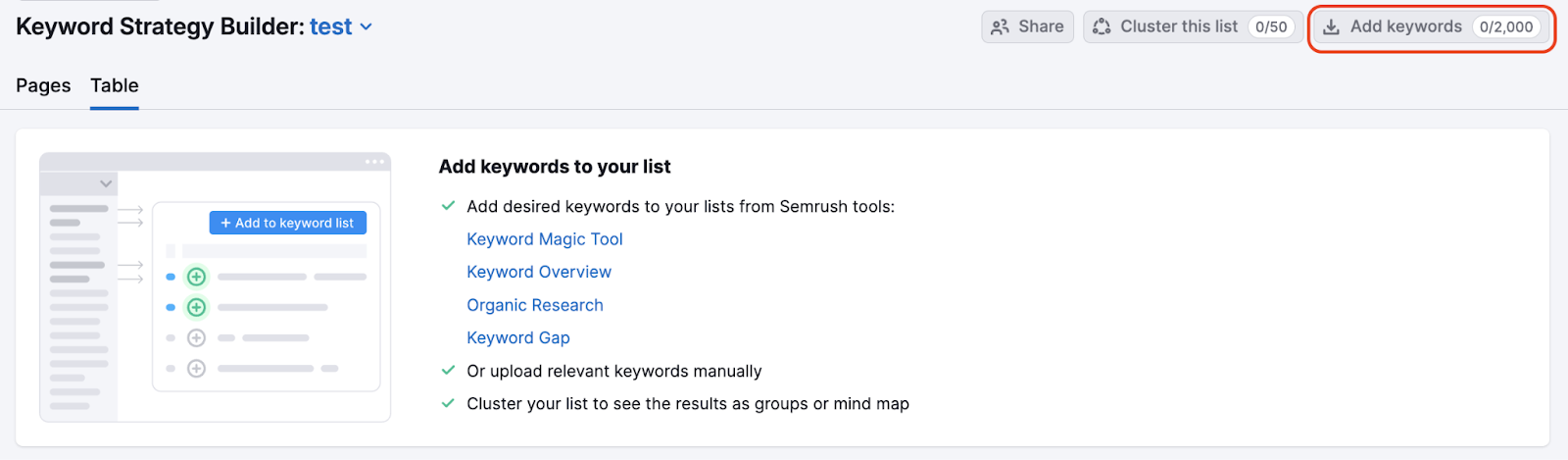
1단계: 키워드를 추가하여 목록을 만듭니다. 최대 5개의 시드 키워드로 구조화된 목록을 생성할 수 있습니다. 키워드 매직툴이나 자연검색 순위 같은 다른 Semrush 도구에서도 키워드를 가져올 수 있습니다. 아니면 키워드를 최대 2,000개까지 수동으로 업로드할 수도 있습니다.
2단계: 도구가 키워드를 구조화합니다. Keyword Strategy Builder가 시드 키워드에서 생성된 구조화된 목록을 바탕으로 관련 키워드를 주제 및 클러스터로 그룹화합니다. 이 도구는 폭넓은 주제를 다루는 필라 페이지와 특정 하위 주제를 다루는 하위 페이지를 식별합니다. 그리고 시드 키워드와의 관련성, 검색량, 키워드 난이도, 도메인 다양성, SERP 구성 요소를 기반으로 페이지의 우선순위를 지정합니다.
3단계: 구조화된 목록을 사용하여 콘텐츠를 계획하고 작성합니다. 사전 설정된 필터를 적용하면 내 전략에 가장 적합한 기회를 찾을 수 있습니다. SEO 작성 어시스턴트나 콘텐츠 툴킷에 키워드를 바로 전송하여 콘텐츠를 작성할 수 있습니다. 키워드를 포지션 추적으로 전송하여 순위를 모니터링하거나 PPC 키워드 도구로 전송하여 유료 캠페인에 사용할 수도 있습니다.
키워드 목록을 만드는 방법
Keyword Strategy Builder에서는 여섯 가지 방법으로 키워드 목록을 만들 수 있습니다. 자동으로 주제와 페이지가 포함된 구조화된 목록을 생성하거나, 사용자가 수동으로 일반 목록을 만들게 됩니다.
1. Keyword Strategy Builder 홈페이지에서 시작하는 방법(권장)
구조화된 목록 만들기: 최대 5개의 시드 키워드를 입력합니다. Keyword Strategy Builder가 자동으로 주제, 필라 페이지, 하위 페이지를 생성합니다.
일반 목록 만들기: 빈 목록으로 시작하여 수동으로 키워드를 추가하거나 나중에 키워드를 가져옵니다.
적합한 용도: 새로운 콘텐츠 전략(구조화) 또는 기존 리서치 정리(일반)

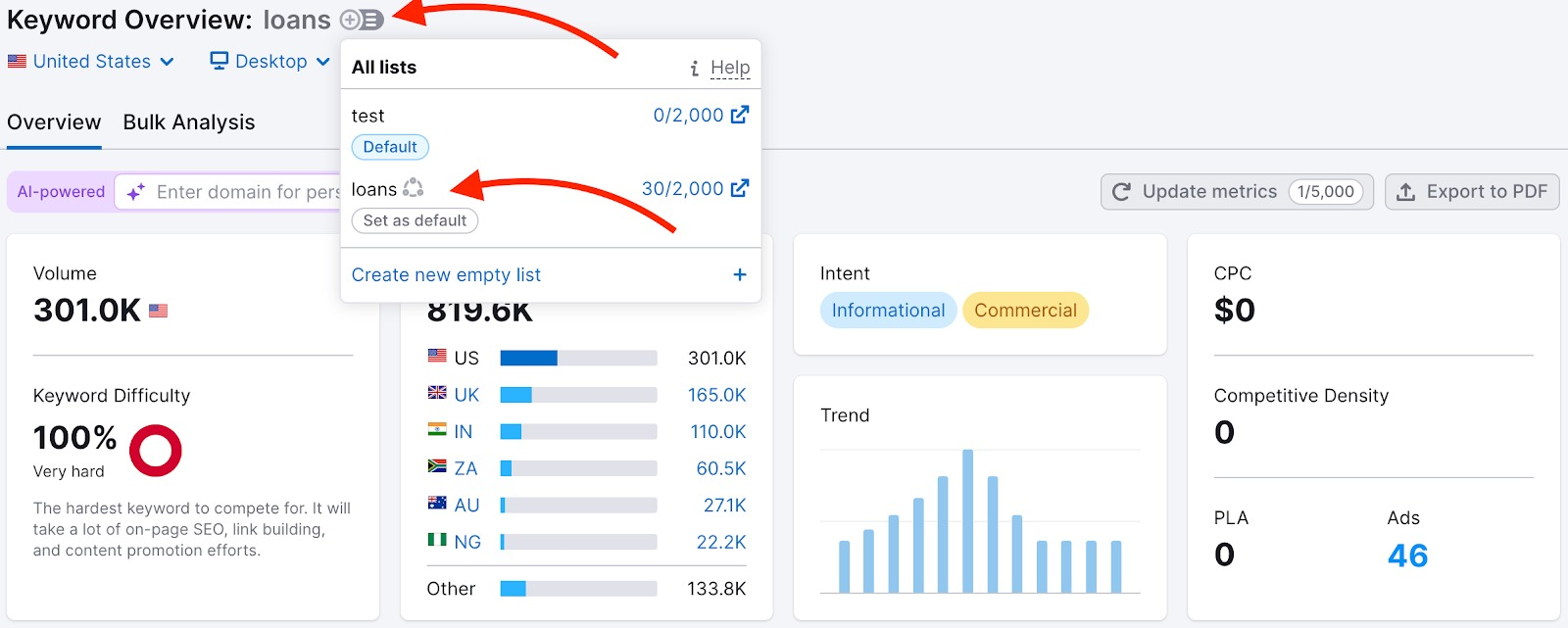
2. 키워드 개요에서 시작하는 방법
키워드 개요 분석에서도 키워드를 추가할 수 있습니다. 목록에 추가하려는 키워드 옆의 '+' 기호를 클릭하면 됩니다.
생성되는 항목: 개별 키워드 및 전체 측정항목이 포함된 일반 목록이 생성됩니다.
적합한 용도: 단일 키워드 리서치로 목록 구축
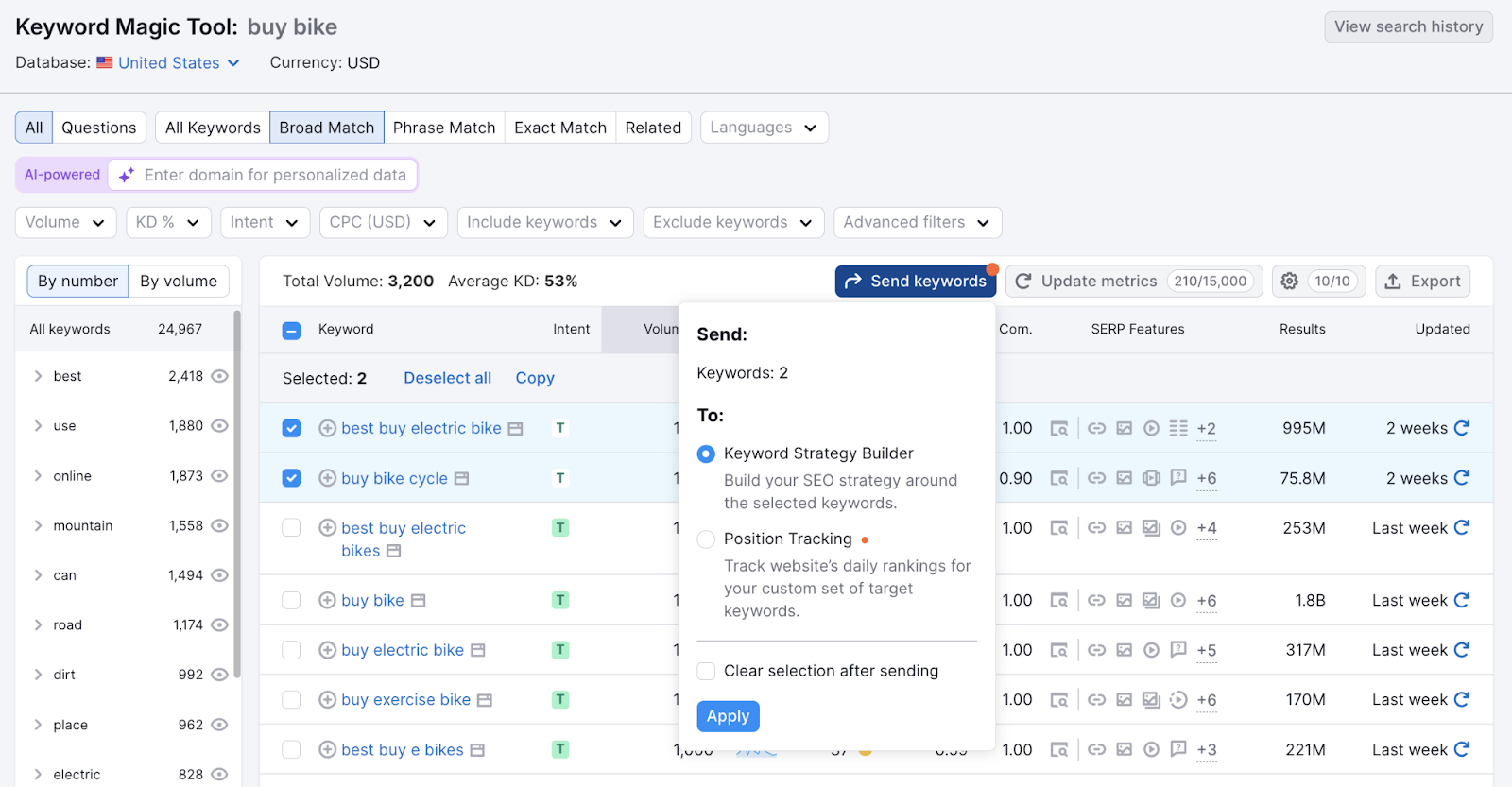
3. 키워드 매직툴에서 시작하는 방법
키워드 매직툴에서도 키워드를 전송할 수 있습니다. 키워드를 선택하고 '키워드 전송'을 클릭하거나 '+' 기호를 클릭하면 됩니다.
생성되는 항목: 키워드가 대량으로 포함된 일반 목록
적합한 용도: 대규모 키워드 리서치 모음 정리
4. 키워드 갭에서 시작하는 방법
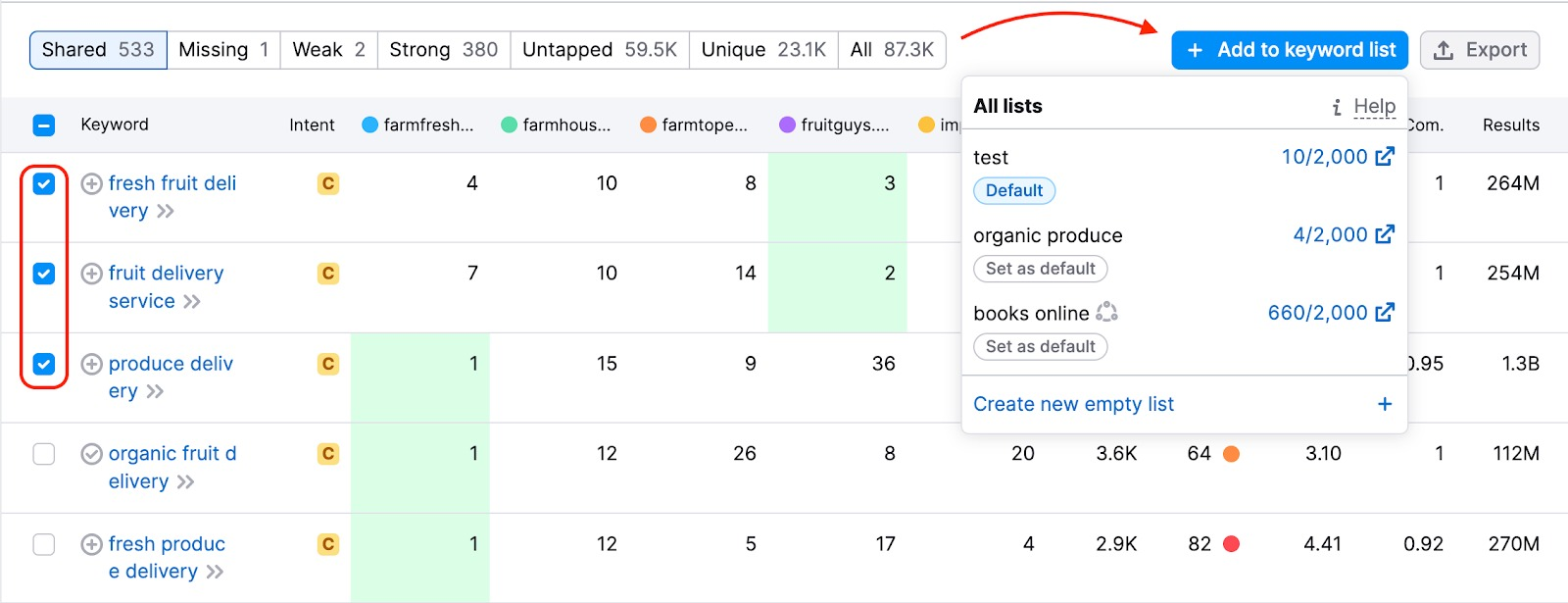
키워드 갭 분석에서도 키워드를 추가할 수 있습니다. '+ 키워드 목록에 추가'를 클릭하거나 '+' 기호를 클릭하면 됩니다.
생성되는 항목: 경쟁자 키워드로 구성된 일반 목록
적합한 용도: 경쟁 격차 분석 데이터로 목록 만들기
5. 자연검색 순위에서 시작하는 방법
자연검색 순위에서 키워드를 가져올 수 있습니다. '포지션' 또는 '포지션 변동' 탭으로 이동한 후 '+ 키워드 목록에 추가'를 클릭하세요.
생성되는 항목: 경쟁자 자연 키워드로 구성된 일반 목록
적합한 용도: 특정 경쟁자 검색어 타겟팅

6. 수동으로 가져오는 방법
CSV 또는 XLS 파일로 키워드를 가져오는 방법입니다. 홈페이지에서 키워드를 최대 2,000개까지 한 번에 업로드할 수 있습니다.
생성되는 항목: 기존 리서치 데이터로 구성된 일반 목록
적합한 용도: 외부 리서치 또는 스프레드시트 이전
상황에 맞는 방법 선택하기
방법 1(구조화된 목록) 사용:
- 새 콘텐츠 전략을 처음부터 계획할 예정인 경우
- 주제 및 페이지 자동 구성이 필요한 경우
- 필라 페이지 및 하위 페이지 제안을 활용하고 싶은 경우
방법 2~6(일반 목록) 사용:
- 이미 완료된 키워드 리서치가 있는 경우
- 특정 키워드 정리가 필요한 경우
- 조직에 대한 수동 제어를 선호하는 경우
참고: '목록 클러스터화' 버튼을 사용하여 일반 목록을 클러스터화된 목록으로 변환할 수 있습니다.
키워드 목록 이해하기
키워드 목록을 만든 후에는 목록을 만든 방법에 따라 두 가지 인터페이스 중 하나가 표시됩니다. 표시되는 인터페이스에 따라 키워드를 구성하고 작업하는 방식이 달라집니다.
두 가지 목록 환경
Keyword Strategy Builder가 제공하는 두 가지 유형의 목록은 구조화된 목록과 일반 목록입니다. 각 유형의 기능과 구성 방법은 서로 다릅니다.
구조화된 목록
구조화된 목록은 Keyword Strategy Builder 홈페이지에서 최대 5개의 시드 키워드를 입력하면 생성됩니다. 이 도구는 키워드에 대한 주제, 필라 페이지, 하위 페이지를 자동으로 생성합니다.
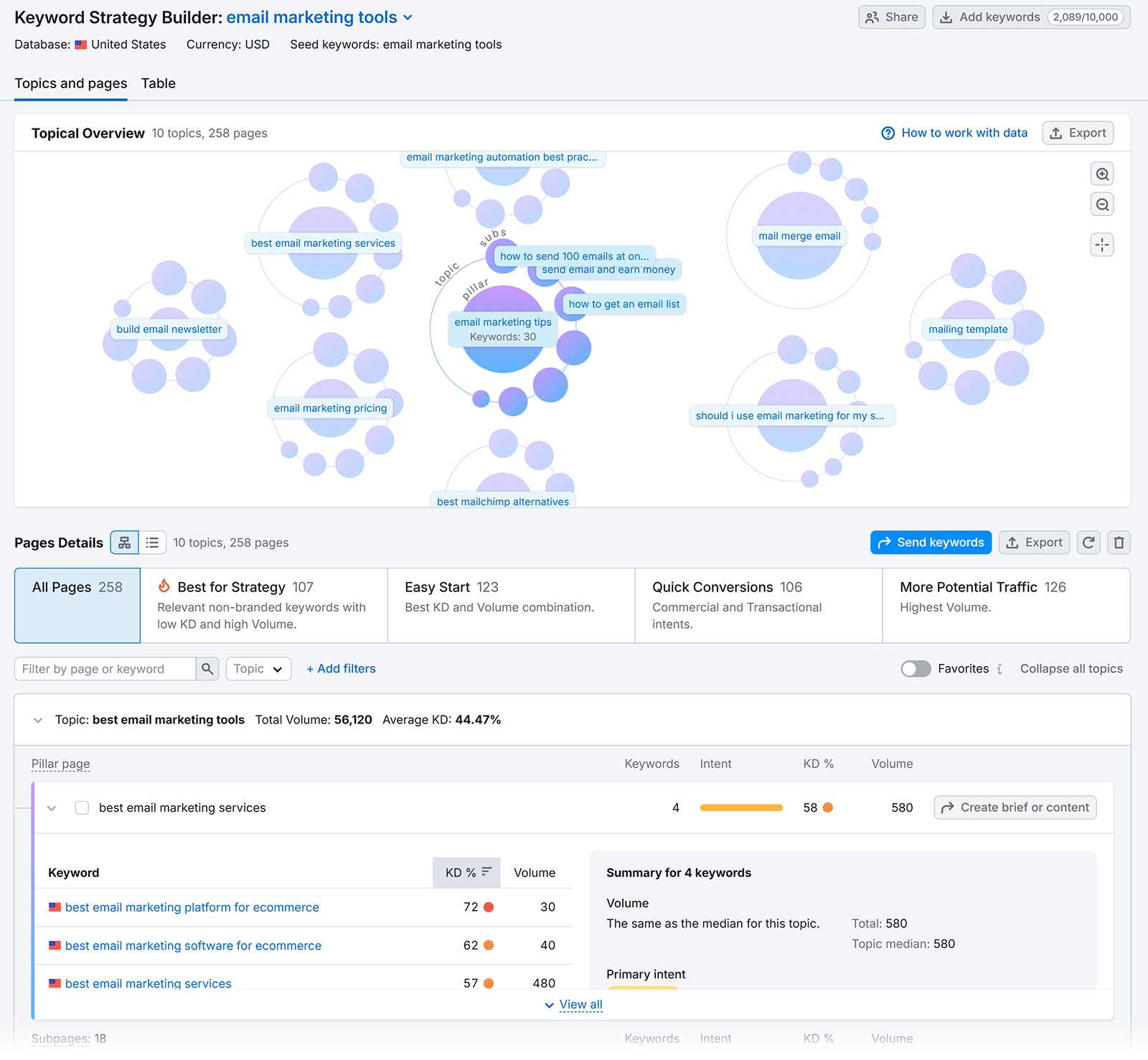
구조화된 목록의 특징은 다음과 같습니다.
- 자동 생성된 주제 및 페이지
- 주제별 개요 위젯
- 필라 페이지 및 하위 페이지 제안
구조화된 목록은 새로운 콘텐츠 전략을 처음부터 계획하려는 경우 가장 효과적입니다.
일반 목록
일반 목록은 다른 Semrush 도구에서 키워드를 가져오거나, 키워드를 수동으로 업로드하거나, 빈 목록으로 시작할 때 생성됩니다. 일반 목록은 폴더와 태그를 사용하여 수동으로 구성할 수 있습니다.

일반 목록의 특징은 다음과 같습니다.
- 표 형식으로 보기
- 폴더를 사용한 수동 구성
- 모든 측정항목을 한눈에 파악
일반 목록은 기존 리서치를 정리하거나 특정 키워드를 추적하려는 경우 가장 효과적입니다.
참고: '목록 클러스터화' 버튼을 사용하여 일반 목록을 클러스터링된 목록으로 변환할 수 있습니다.
구조화된 목록 살펴보기
구조화된 목록은 키워드를 주제와 페이지로 구성합니다. 도구에서 관련 키워드를 주제별로 그룹화하고, 폭넓은 주제를 다루는 필라 페이지와 특정 세부 주제를 다루는 하위 페이지를 구분합니다.
주제와 페이지 이해하기
필라 페이지는 폭넓은 주제를 다루며 중심 콘텐츠 역할을 합니다. 필라 페이지는 검색량이 많은 주요 키워드에 대한 순위를 보유하게 되며, 주제에 대한 포괄적인 개요를 제공합니다. 각 필라 페이지는 여러 하위 페이지로 연결됩니다.

하위 페이지는 특정 하위 주제를 대상으로 하며 필라 페이지를 뒷받침합니다. 하위 페이지는 보다 구체적인 롱테일 키워드에 대한 순위를 보유하게 됩니다. 하위 페이지는 상위 필라 페이지로 다시 연결되어 주제 클러스터 구조를 형성합니다.
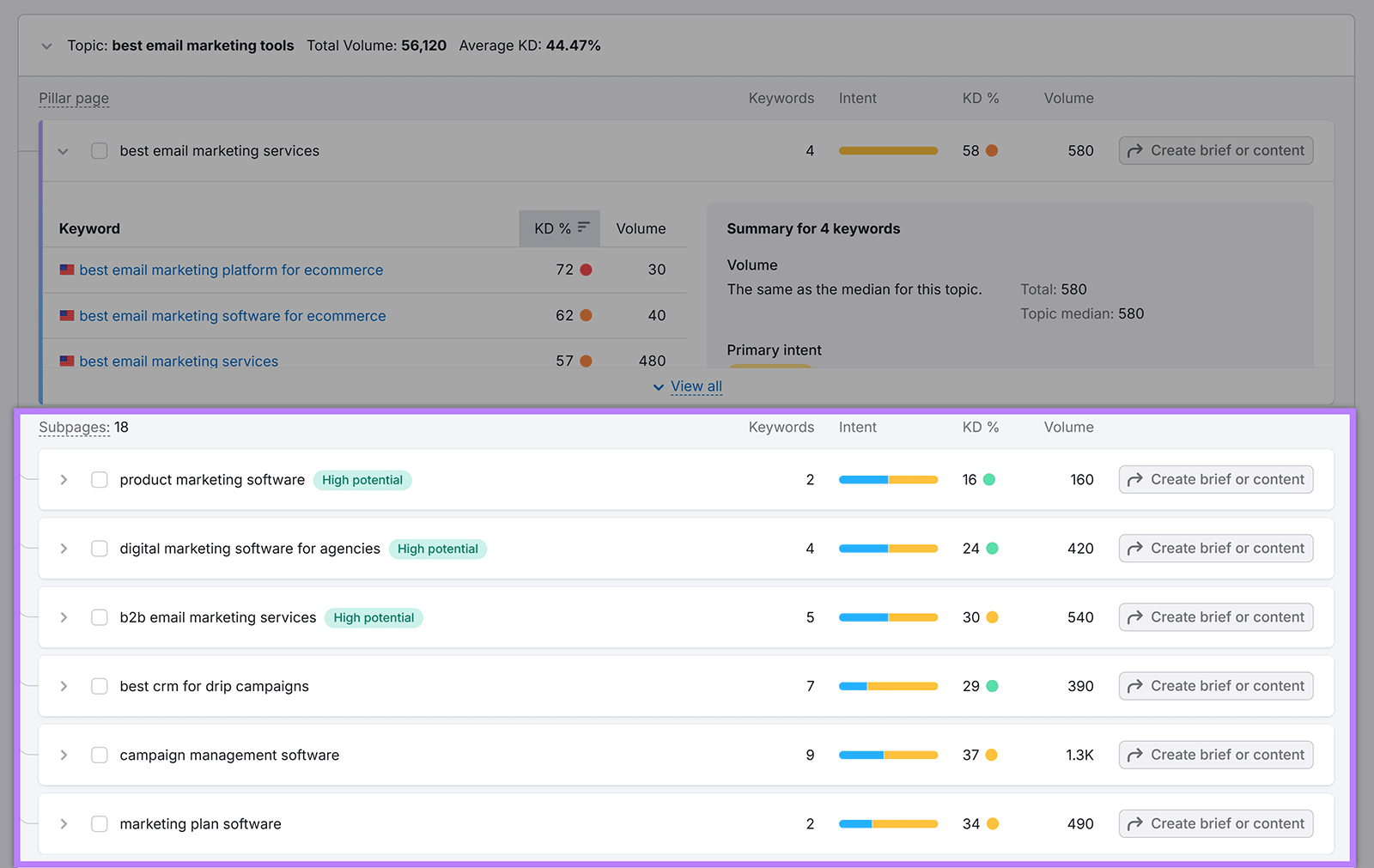
필라 페이지는 폭넓은 주제를 다루며 중심 콘텐츠 역할을 합니다. 하위 페이지는 특정 하위 주제를 대상으로 하며 필라 페이지를 뒷받침합니다.
이 도구는 다섯 가지 요소를 기준으로 페이지의 우선순위를 정합니다.
- 시드 키워드와의 관련성
- 검색량
- 키워드 난이도
- 도메인 다양성
- SERP 구성 요소
주제별 개요 위젯
주제별 개요 위젯은 주제와 페이지를 시각적으로 구조화하여 보여줍니다. 키워드가 콘텐츠 계획 전반에서 어떻게 그룹화되고 구성되는지 확인할 수 있습니다.
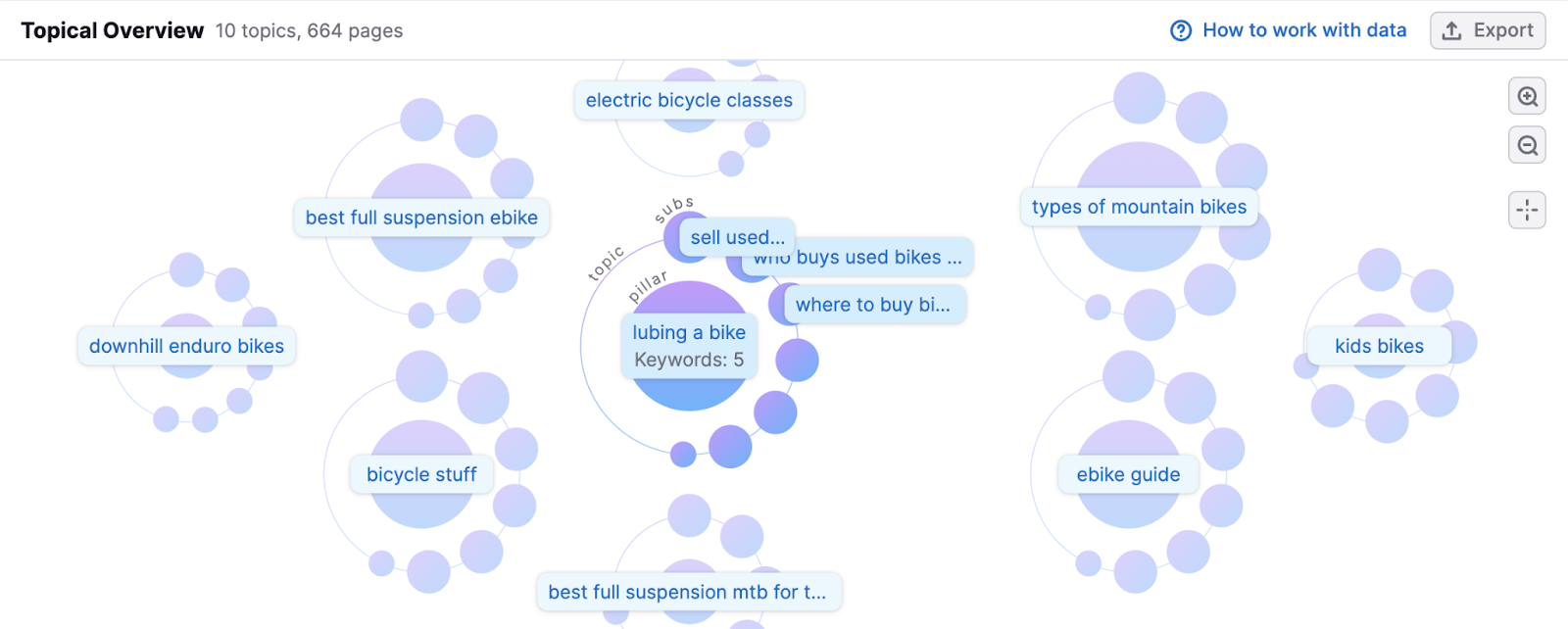
주제 및 페이지 탭
주제 및 페이지 탭에서는 구조화된 키워드를 계층적인 형식으로 확인할 수 있습니다. 각 행은 필라 페이지와 하위 페이지를 관련 측정항목 및 키워드와 함께 보여줍니다.
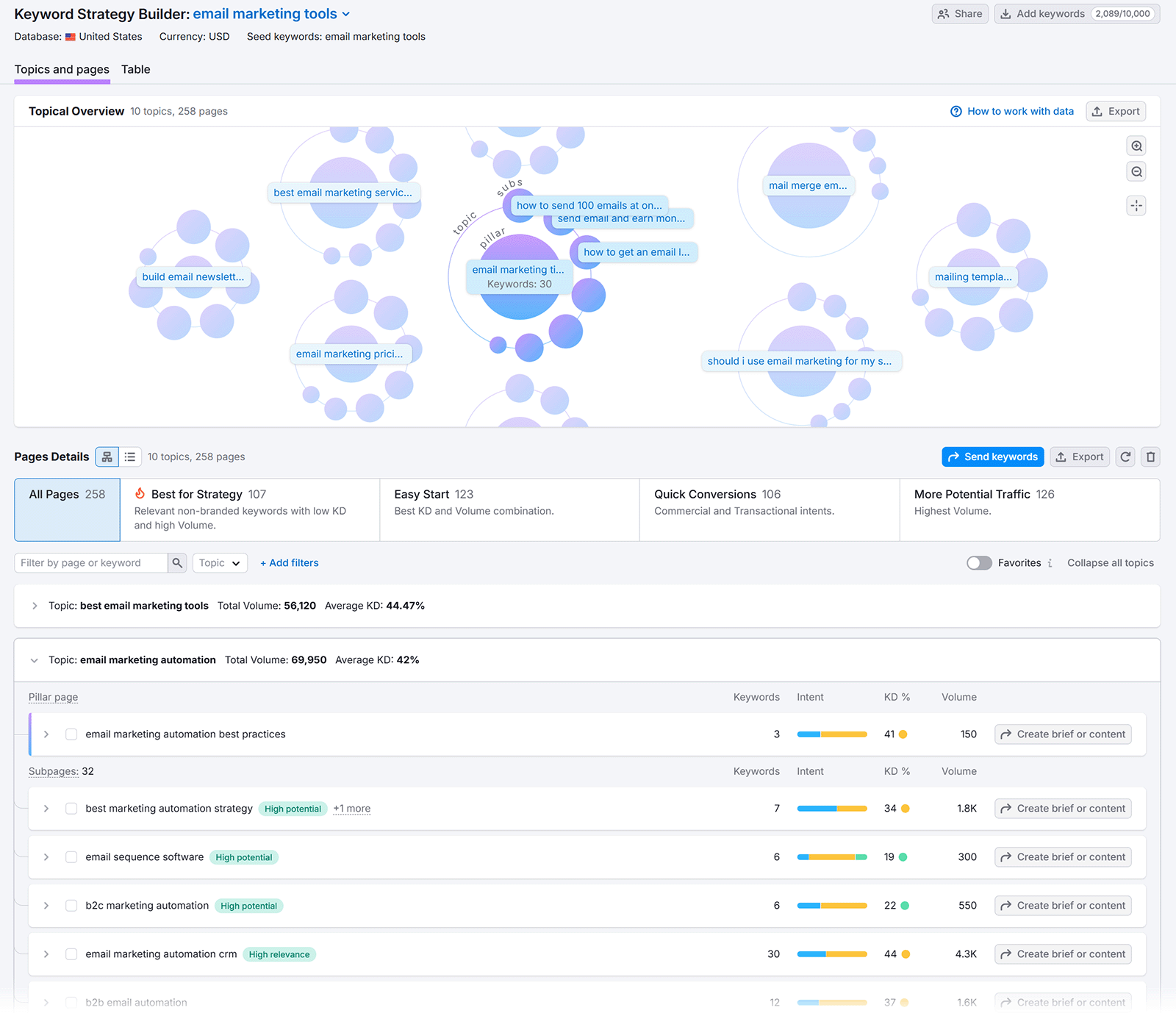
표 탭
표 탭에서는 모든 키워드를 목록 형식으로 확인할 수 있습니다. 모든 주제 및 페이지 전반에서 개별 키워드 측정항목을 확인해야 하는 경우 표 탭을 사용하세요.

페이지 세부정보 패널
주제 및 페이지 탭에서 페이지를 클릭하면 페이지 세부정보 패널이 열립니다. 이 패널에서는 해당 특정 페이지에 속한 키워드와 개별 키워드 측정항목을 확인할 수 있습니다.
페이지 세부정보 패널에서는 다음과 같은 키워드 작업이 가능합니다.
- 콘텐츠 생성 또는 최적화를 위한 키워드 전송
- 순위 모니터링을 위해 포지션 추적으로 키워드 전송
- 다른 도구에서 사용할 키워드 내보내기
- 해당 페이지에 대한 SERP 구성 요소와 의도 분포 확인

이 패널을 통해 한 페이지에서 어떤 키워드를 함께 타겟팅해야 하는지 파악할 수 있습니다.
사전 설정된 필터 사용하기
Keyword Strategy Builder는 키워드 우선순위를 정하는 데 도움이 되는 네 가지 사전 설정 필터를 제공합니다.
'전략에 가장 적합' 필터는 검색량, 난이도, 관련성의 균형을 맞춘 키워드를 필터링합니다.
이 사전 설정은 키워드 난이도와 검색량의 조합이 가장 좋은 페이지, 가장 관련성이 높은 페이지, 그리고 유입경로 상단 및 하단의 검색 의도에 해당하는 페이지를 보여줍니다.
이 사전 설정을 사용하면 각 주제에 대해 다음과 같은 작업이 자동으로 진행됩니다.
- 가장 관련성이 높은 페이지를 최대 3개까지 파악
- 키워드 난이도가 낮고 검색량이 높은 최적의 조합을 가진 페이지를 최대 3개까지 선택
- 정보 검색 또는 상업적 검색 의도와 관련성이 높은 페이지를 최대 3개까지 강조 표시
시드 키워드와 일치하는 균형 잡힌 기회를 찾으려는 경우 이 필터를 사용하세요.

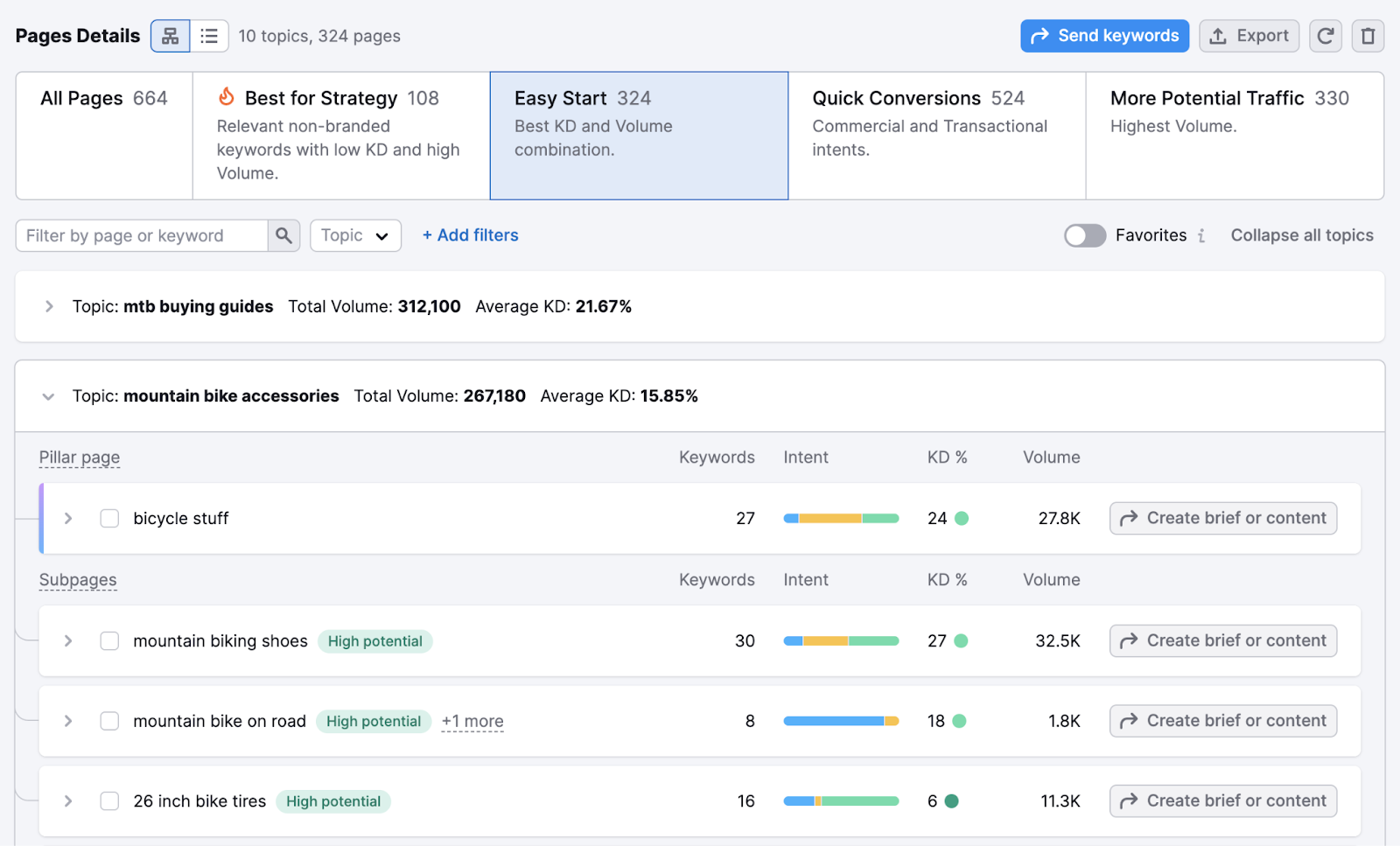
'간편한 시작' 필터는 난이도 점수가 낮고 검색량이 많은 키워드를 필터링합니다. 빠른 성과가 필요하거나 신뢰도가 낮은 신규 도메인을 사용하는 경우 이 필터를 사용하세요.
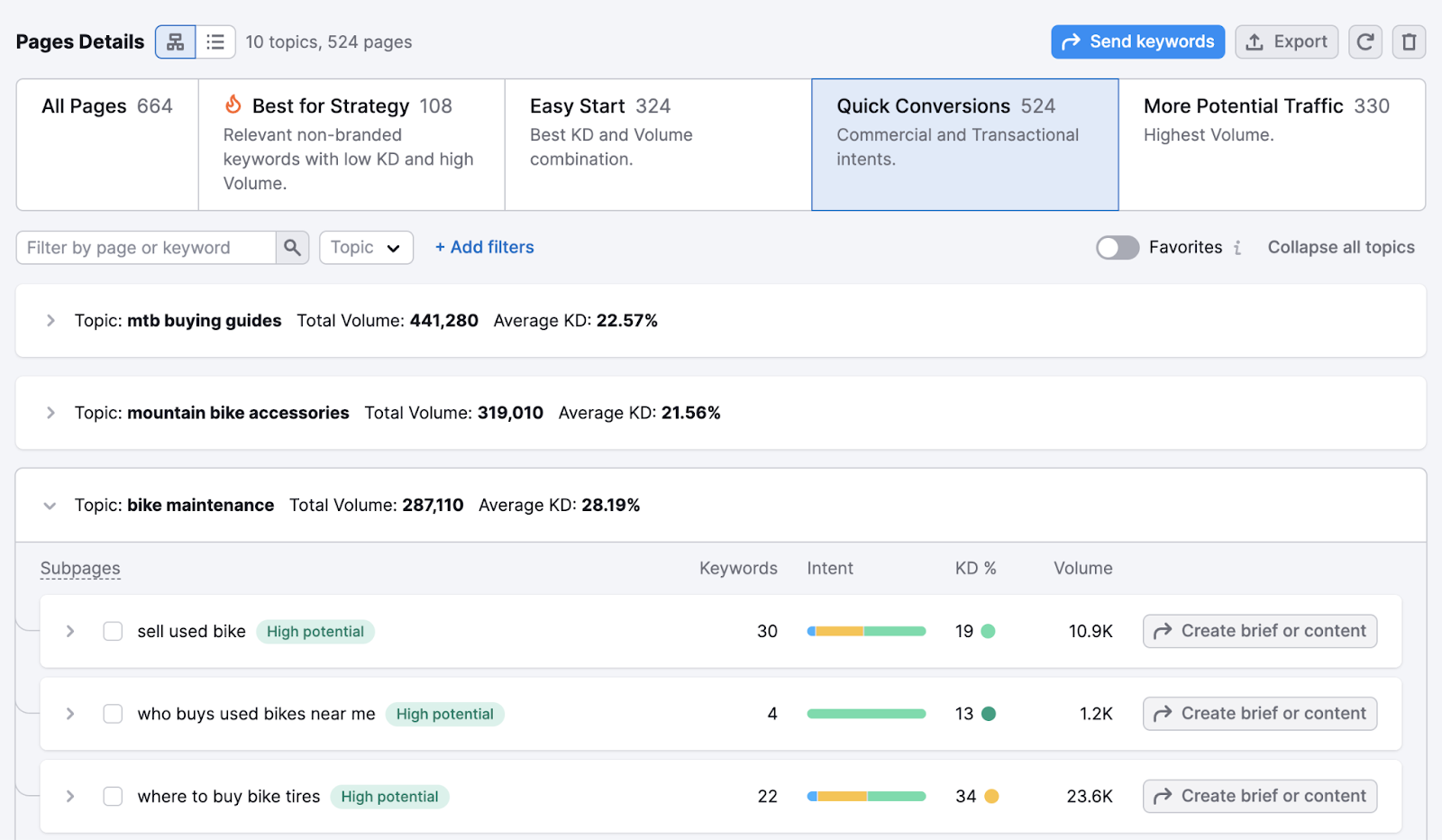
'빠른 전환' 필터는 거래 의도 또는 상업적 의도를 가진 키워드를 필터링합니다. 정보성 콘텐츠보다 수익 창출 콘텐츠가 우선순위인 경우 이 필터를 사용하세요.
'더 많은 잠재 트래픽' 필터는 검색량이 가장 높은 키워드를 필터링합니다. 최대 가시성을 목표로 하거나 경쟁 키워드를 확보하기 위한 리소스가 있는 경우 이 필터를 사용하세요.

언제든지 키워드 측정항목을 새로고침하여 최신 검색량과 키워드 난이도를 비롯한 여러 데이터를 확인할 수 있습니다.
일반 목록 살펴보기
일반 목록은 두 개의 주요 탭으로 구성된 표 형식으로 키워드를 표시합니다. 페이지별로 정리된 키워드를 확인하거나 모든 키워드를 목록 형식으로 확인할 수 있습니다.
페이지 탭
페이지 탭에는 페이지별로 그룹화된 키워드가 표시됩니다. 각 행에서 키워드 수, 의도 분포, 평균 키워드 난이도, 총 검색량이 표시된 페이지를 볼 수 있습니다.
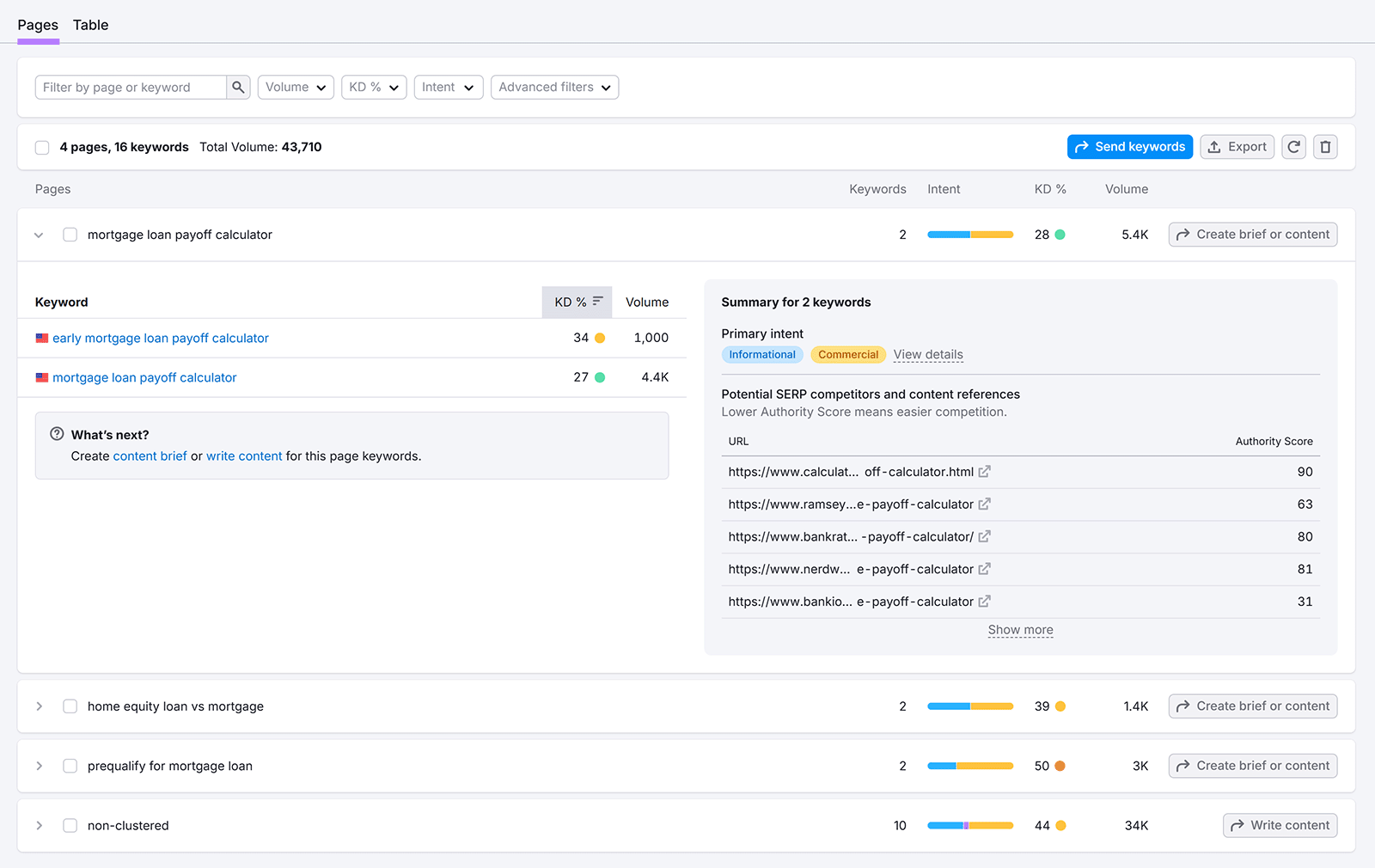
표 탭
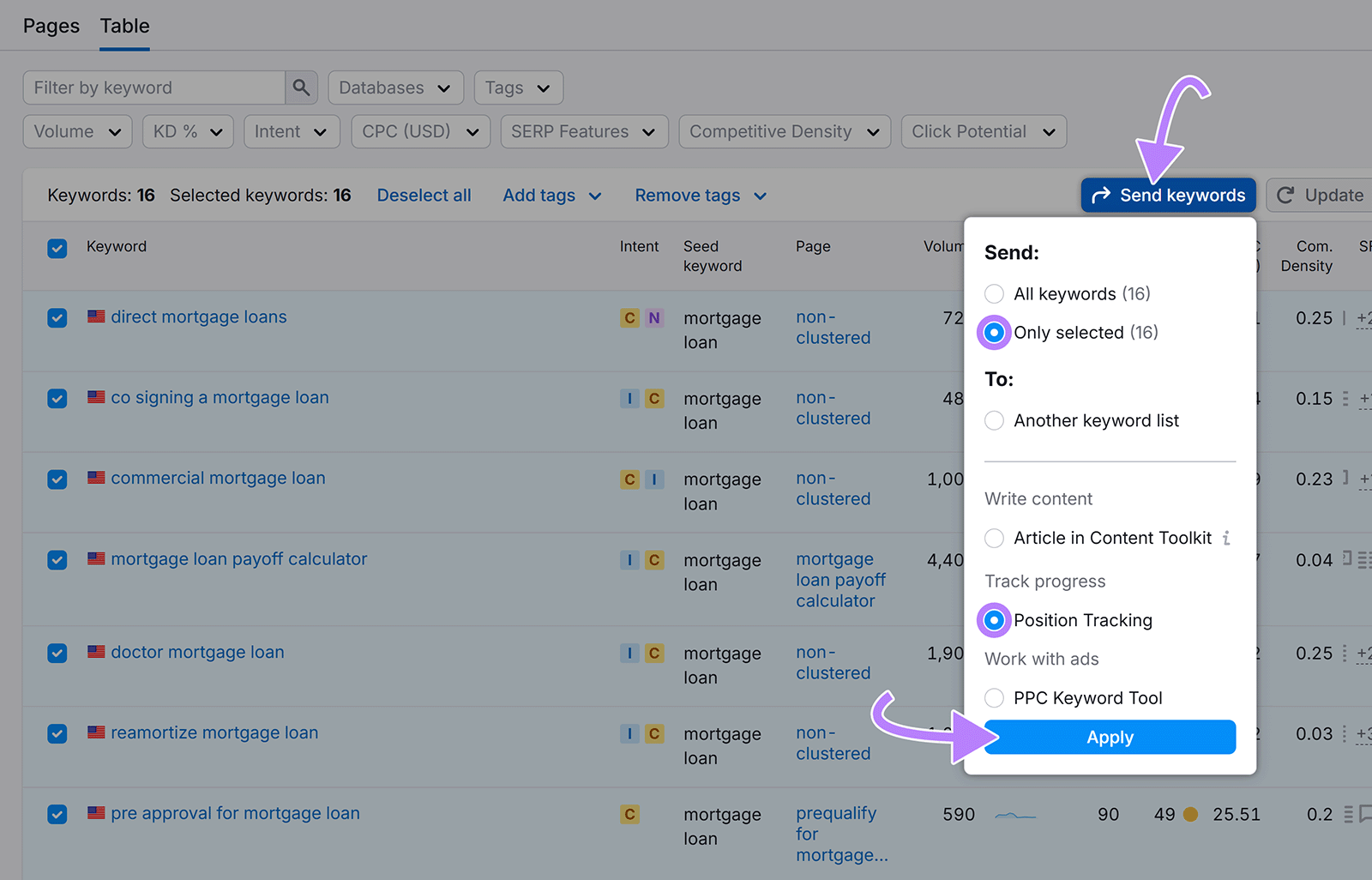
표 탭에서는 모든 키워드를 목록 형식으로 확인할 수 있습니다. 각 행에는 개별 키워드가 검색량, 키워드 난이도, 검색 의도, 경쟁 밀도 등의 측정항목과 함께 표시됩니다.

표에서 키워드를 선택하여 다른 Semrush 도구로 보낼 수 있습니다. 키워드를 포지션 추적으로 보내 순위를 모니터링하거나, 콘텐츠 툴킷으로 보내 콘텐츠를 생성하거나, PPC 키워드 도구로 보내 유료 캠페인을 진행할 수 있습니다.
키워드 클러스터화
일반 목록에서 '목록 클러스터화' 버튼을 사용하여 키워드를 클러스터화할 수 있습니다. 클러스터화는 관련 키워드를 그룹으로 묶어 콘텐츠 기회를 파악하고 리서치를 체계화하는 데 도움을 줍니다.
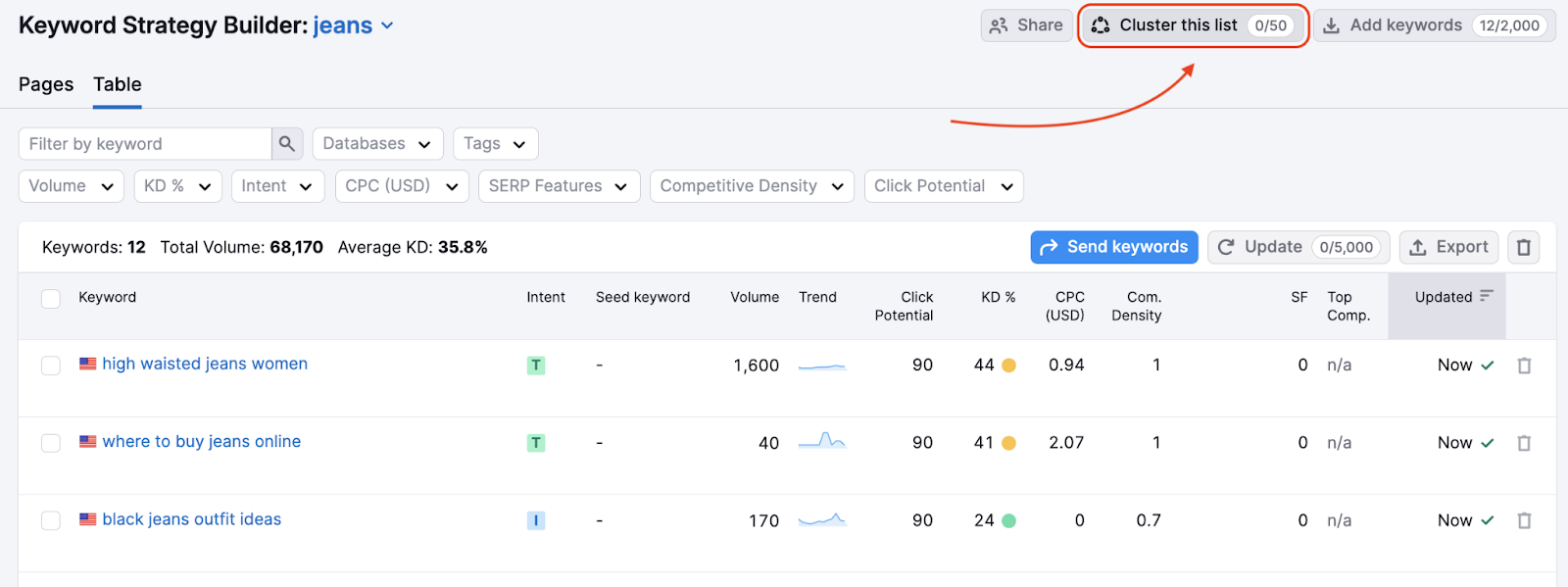
언제든지 키워드 측정항목을 새로고침하여 최신 검색량과 키워드 난이도를 비롯한 여러 데이터를 확인할 수 있습니다.
목록을 사용하는 방법
Keyword Strategy Builder를 사용하면 체계적으로 정리된 키워드를 기반으로 전략을 실행에 옮길 수 있습니다. 다른 Semrush 도구로 키워드를 보내거나, 리서치를 내보내거나, 목록에서 바로 콘텐츠를 만들 수 있습니다.
포지션 추적 또는 PPC 키워드 도구로 키워드 보내기
순위를 모니터링하거나 유료 캠페인을 구축할 키워드를 목록에서 선택하여 보낼 수 있습니다.
포지션 추적에 키워드를 보내는 방법:
- 추적할 키워드 또는 페이지를 선택합니다.
- '포지션 추적으로 전송하기'를 클릭합니다.
- 추적 프로젝트를 선택하거나 새 프로젝트를 만듭니다.
- 선택된 키워드의 순위가 매일 추적됩니다.
PPC 키워드 도구에 키워드를 보내는 방법:
- 유료 캠페인에 사용할 키워드를 선택합니다.
- 'PPC 키워드 도구로 전송하기'를 클릭합니다.
- 키워드는 PPC 키워드 도구에서 열리며, 여기에서 키워드를 캠페인 및 광고 그룹으로 구성할 수 있습니다.

참고: 두 작업은 구조화된 목록과 일반 목록 모두에서 동일하게 작동합니다.
키워드 목록 내보내기
키워드를 내보내 외부 도구에서 사용하거나 팀과 공유할 수 있습니다. Keyword Strategy Builder에서는 XLSX, CSV, 세미콜론 구분 CSV 형식으로 내보내기를 지원합니다.
목록을 내보내는 방법:
- '내보내기' 버튼을 클릭합니다.
- 파일 형식(XLSX, CSV, 세미콜론 구분 CSV)을 선택합니다.
- 모든 페이지와 키워드를 내보낼지, 아니면 선택한 페이지와 키워드만 내보낼지 선택합니다.
- 파일이 기기에 다운로드됩니다.

내보낸 파일에는 검색량, 키워드 난이도, 의도, 경쟁 밀도와 같은 모든 키워드 측정항목이 포함됩니다.
콘텐츠 또는 브리프 작성하기
키워드를 콘텐츠 툴킷에 전송하여 최적화된 콘텐츠를 작성하거나 상세한 콘텐츠 브리프를 작성할 수 있습니다.
AI로 콘텐츠를 생성하는 방법:
- 타겟팅할 키워드를 선택합니다.
- '브리프/콘텐츠 만들기'를 클릭합니다.
- '콘텐츠 툴킷의 게시물'을 선택하고 '적용'을 클릭합니다.
- 선택한 키워드로 콘텐츠 툴킷이 열립니다.

콘텐츠 툴킷의 단계를 따라 AI가 콘텐츠를 작성하도록 하세요.
콘텐츠 브리프를 작성하는 방법:
- 타겟팅할 키워드를 선택합니다.
- '브리프/콘텐츠 만들기'를 클릭합니다.
- '콘텐츠 툴킷의 브리프'를 선택하고 '적용'을 클릭합니다.
- 콘텐츠 툴킷이 열리면 브리프를 작성할 수 있습니다.

콘텐츠 브리프는 본격적으로 콘텐츠를 작성하기 전에 포괄적인 계획을 세우는 데 도움이 됩니다. AI가 생성한 콘텐츠는 타겟 키워드를 기반으로 한 완성도 높은 초안을 제공합니다.
목록을 공유하는 방법
Keyword Strategy Builder에서 '공유' 버튼을 클릭하고 수신자 이메일 주소를 입력하여 목록을 공유할 수 있습니다. 공유를 통해 다른 사용자에게 키워드 목록에 대한 보기 또는 편집 권한을 부여할 수 있습니다.
메인 페이지에서 공유
Keyword Strategy Builder 메인 페이지에서 목록을 공유할 수 있습니다. 키워드 목록 위에 '공유' 버튼이 있습니다.

메인 페이지에서 목록을 공유하는 방법:
- 목록 위에 있는 '공유' 버튼을 클릭합니다.
- 공유할 목록을 하나 이상 선택합니다.
- 수신자 이메일 주소를 입력합니다(여러 이메일은 쉼표로 구분).
- 보기 또는 편집 권한을 선택합니다.
- '공유'를 클릭합니다.
보기 권한을 선택하면 수신자가 목록을 볼 수는 있지만 변경할 수는 없습니다. 편집 권한을 선택하면 수신자가 목록을 보고 수정할 수 있습니다.
개별 목록 공유
목록 행에서 단일 목록을 직접 공유할 수 있습니다. 목록 이름 오른쪽에 있는 '목록 공유하기' 버튼을 클릭하세요.

공유 설정 패널이 열리고 다음과 같은 작업을 수행할 수 있습니다.
- 신규 사용자에게 목록 공유
- 액세스 권한이 있는 모든 사용자 보기
- 사용자 권한 변경
- 특정 사용자와의 공유 중지
공유된 목록 보기
공유된 목록은 '나에게 공유됨' 탭에 표시됩니다. Keyword Strategy Builder에서 '나에게 공유됨' 탭을 선택하면 다른 사용자가 나에게 공유한 모든 목록을 볼 수 있습니다.

이 탭에는 다음 내용이 표시됩니다.
- 공유된 목록의 이름
- 목록 소유자의 이메일 주소
- 나의 액세스 권한(보기 또는 편집)
언제든지 공유 목록에서 나갈 수 있습니다. 공유 목록은 목록 소유자만 삭제할 수 있습니다.
참고: 내가 공유한 목록의 측정항목을 다른 사용자가 업데이트하면 내 키워드 새로고침 한도가 사용됩니다. 회사 계정 소유자에게는 하위 사용자의 목록을 편집할 수 있는 권한이 기본적으로 주어집니다.
한도
키워드 개수, 클러스터화 작업, 측정항목 새로고침, 공유 권한을 비롯한 Keyword Strategy Builder의 한도는 구독 등급마다 다릅니다. Keyword Strategy Builder는 SEO 툴킷에 포함되어 있습니다. 전체 키워드 개수를 제외한 모든 한도는 매월 초기화됩니다.
키워드 개수
모든 구독 등급에서 Keyword Strategy Builder의 목록 전체에 걸쳐 최대 200,000개의 키워드를 저장할 수 있습니다. 목록을 삭제해도 이 개수가 복원되지는 않습니다.
클러스터화 및 구조화 작업
목록을 클러스터화하거나 구조화하는 작업은 도구가 생성한 클러스터 개수와 관계없이 월 한도가 차감되는 작업 1건으로 계산됩니다.
- SEO 툴킷 없음: 월 작업 0건
- Pro SEO: 월 작업 10건
- Guru SEO: 월 작업 30건
- Business SEO: 월 작업 50건
목록을 삭제해도 이 한도는 복원되지 않습니다. 한도는 매월 갱신됩니다.
키워드 측정항목 새로고침
키워드 측정항목을 수동으로 새로고침하여 검색량, 키워드 난이도, SERP 데이터를 업데이트된 상태로 확인할 수 있습니다. 키워드를 새로고침할 때마다 월 사용량 한도가 차감됩니다.
- SEO 툴킷 없음: 월 새로고침 0회
- Pro SEO: 월 새로고침 250회
- Guru SEO: 월 새로고침 1,000회
- Business SEO: 월 새로고침 5,000회
목록 공유 권한
공유 권한은 내 구독 등급과 수신자의 구독 등급에 따라 달라집니다.
- 유료 사용자는 다른 유료 사용자에게 편집 권한으로 목록을 공유할 수 있습니다.
- 유료 사용자는 모든 사용자(무료 사용자 포함)에게 보기 권한으로 목록을 공유할 수 있습니다.
- 무료 사용자는 Keyword Strategy Builder 목록을 공유할 수 없습니다.