O Semrush IA Writer é uma extensão do Chrome que permite editar, aprimorar e criar conteúdos em qualquer site ou plataforma.
Ele faz parte do Kit de ferramentas de Conteúdo da Semrush e é uma ferramenta inteligente de redação com IA que ajuda a planejar, criar e otimizar conteúdos de alto desempenho.
A extensão do Chrome está disponível para todos os assinantes do Kit de ferramentas de Conteúdo. Você pode usá-lo para:
- Verifique e aprimore sua redação sempre que precisar (seja um texto no Google Docs ou um comentário no LinkedIn);
- Reescreva e simplifique qualquer conteúdo;
- Resuma textos longos;
- Aperfeiçoe o tom da marca nos seus textos;
- Verifique a gramática e veja correções imediatas.
E muito mais.
Como instalar o Semrush IA Writer para Chrome
Veja como instalar a extensão do Chrome:
- Clique neste link para encontrar a extensão “Semrush AI Writer for Chrome”.
- Abra a extensão e clique em “Adicionar ao Chrome”.
- Verifique se você fez login na Semrush.
Como usar o Semrush IA Writer para Chrome
Após instalar e ativar a extensão, você pode usá-la em qualquer plataforma ou site.
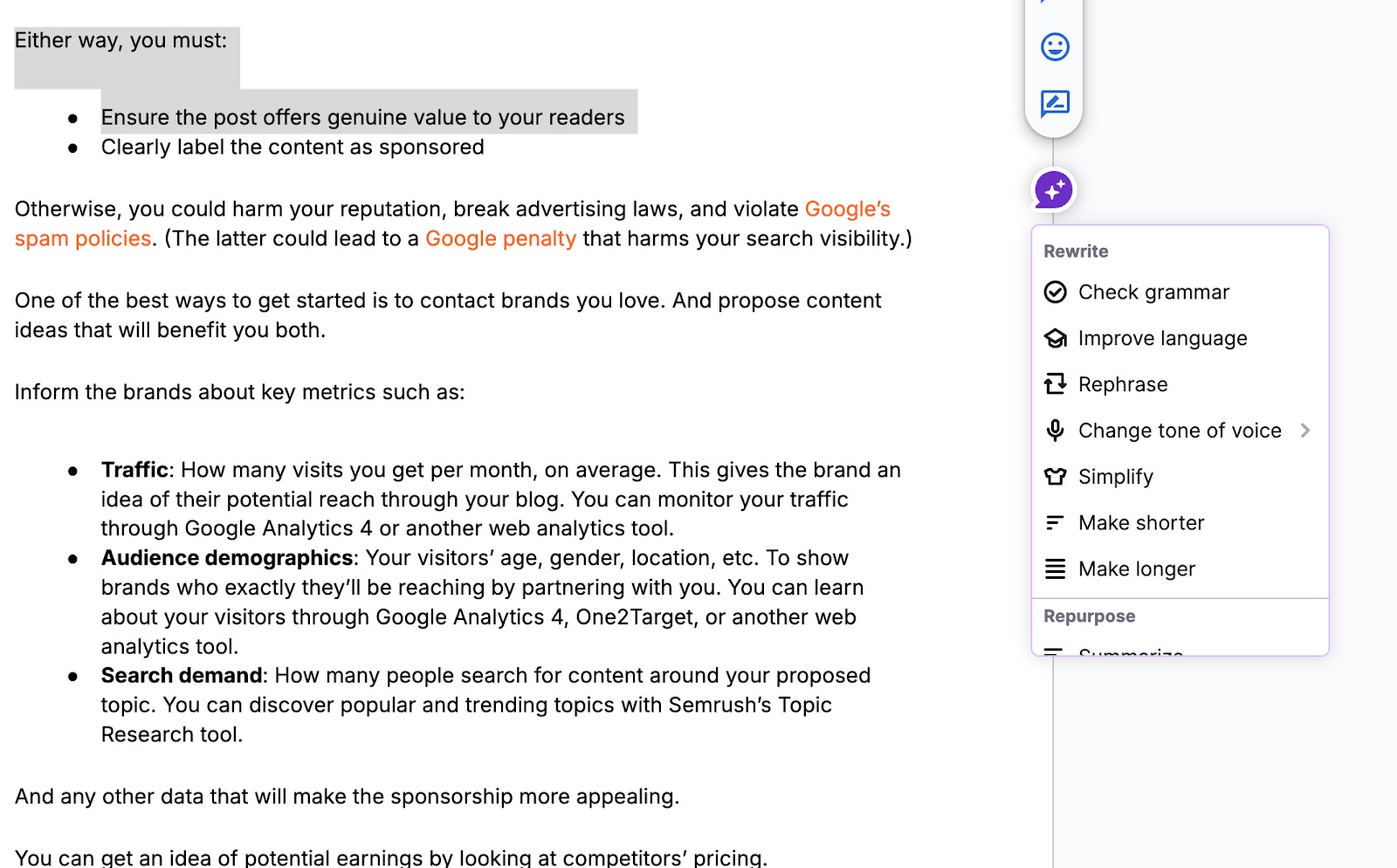
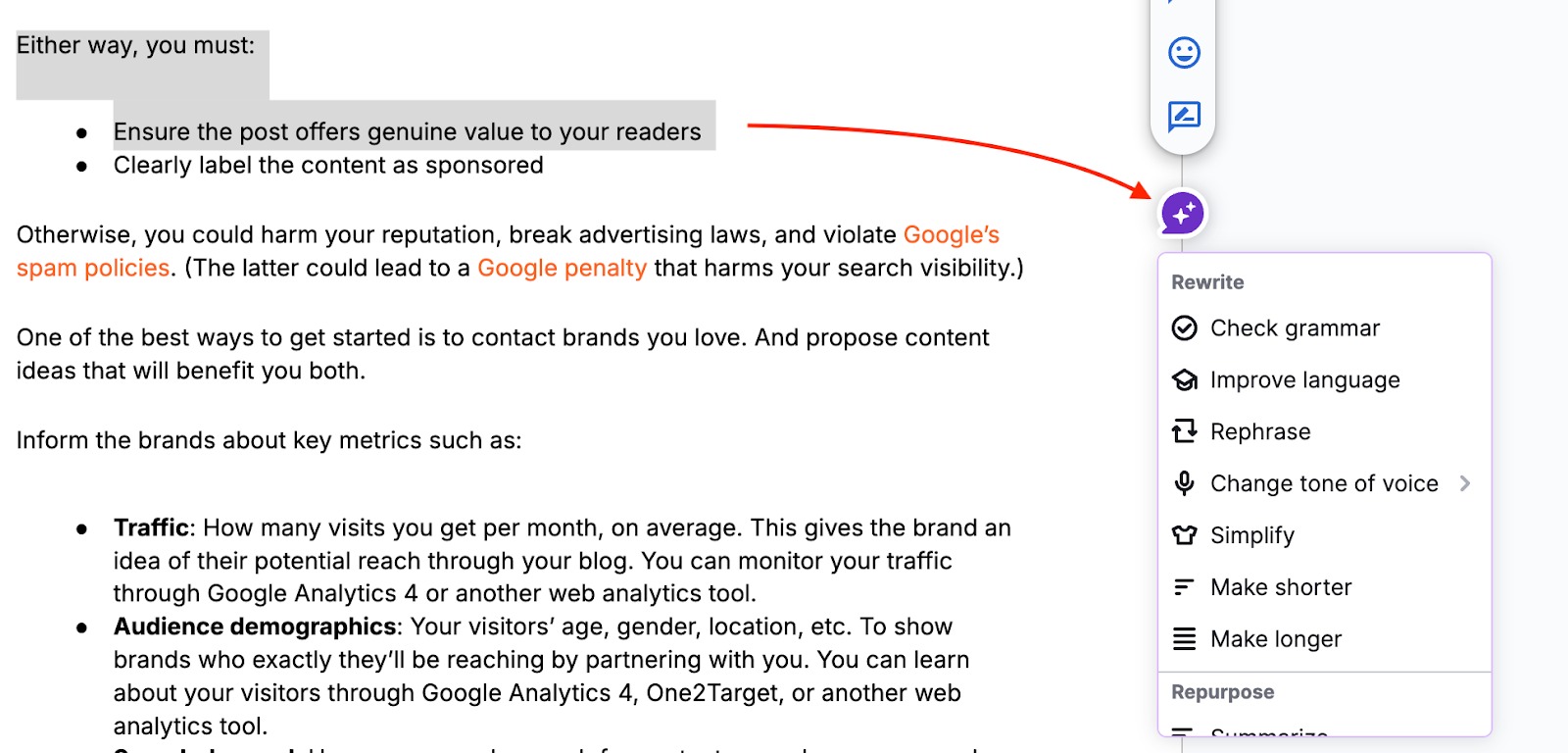
Para começar, selecione o texto que deseja editar e clique no ícone do Semrush IA Writer.
Use a ferramenta para verificar gramática, aprimorar ou reescrever o texto, ou ainda alterar o tom da marca.
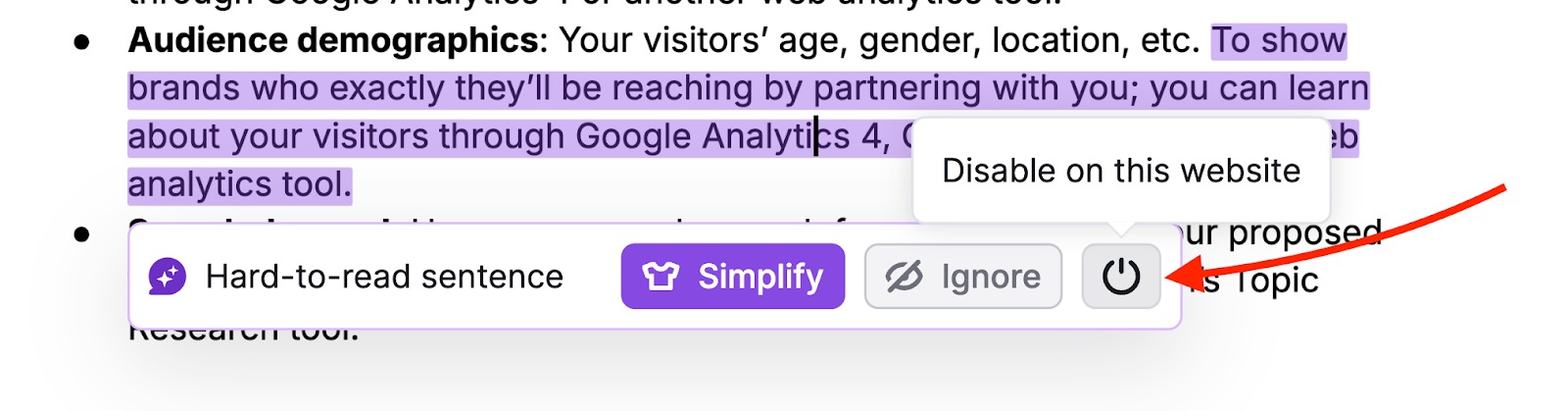
A ferramenta também apresentará sugestões imediatas. Por exemplo: a ferramenta destacará sentenças complexas e oferecerá a opção de simplificá-las ou ignorá-las, como na ilustração abaixo.

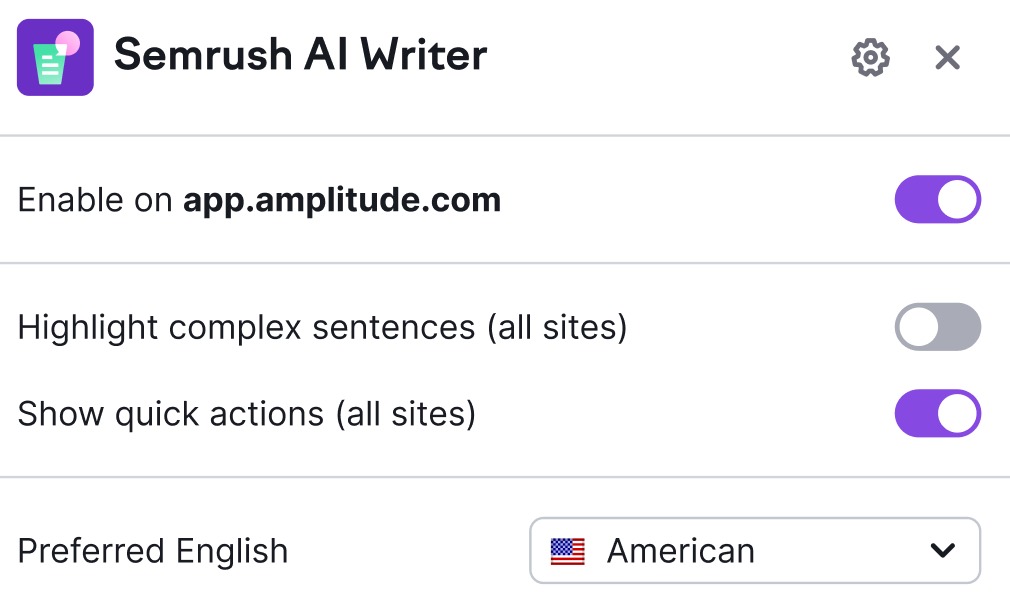
Quer desativar o realce? Basta clicar nas configurações da extensão ou usar o botão “Desativar” na janela pop-up.
Além disso, para facilitar o trabalho com textos, a extensão Semrush IA Writer funciona com conteúdos formatados.
Tudo o que você selecionar será processado, incluindo links, listas e imagens.
Sempre que possível, a ferramenta preservará o texto da forma como foi escrito, mantendo palavras em negrito ou itálico como estavam inicialmente.
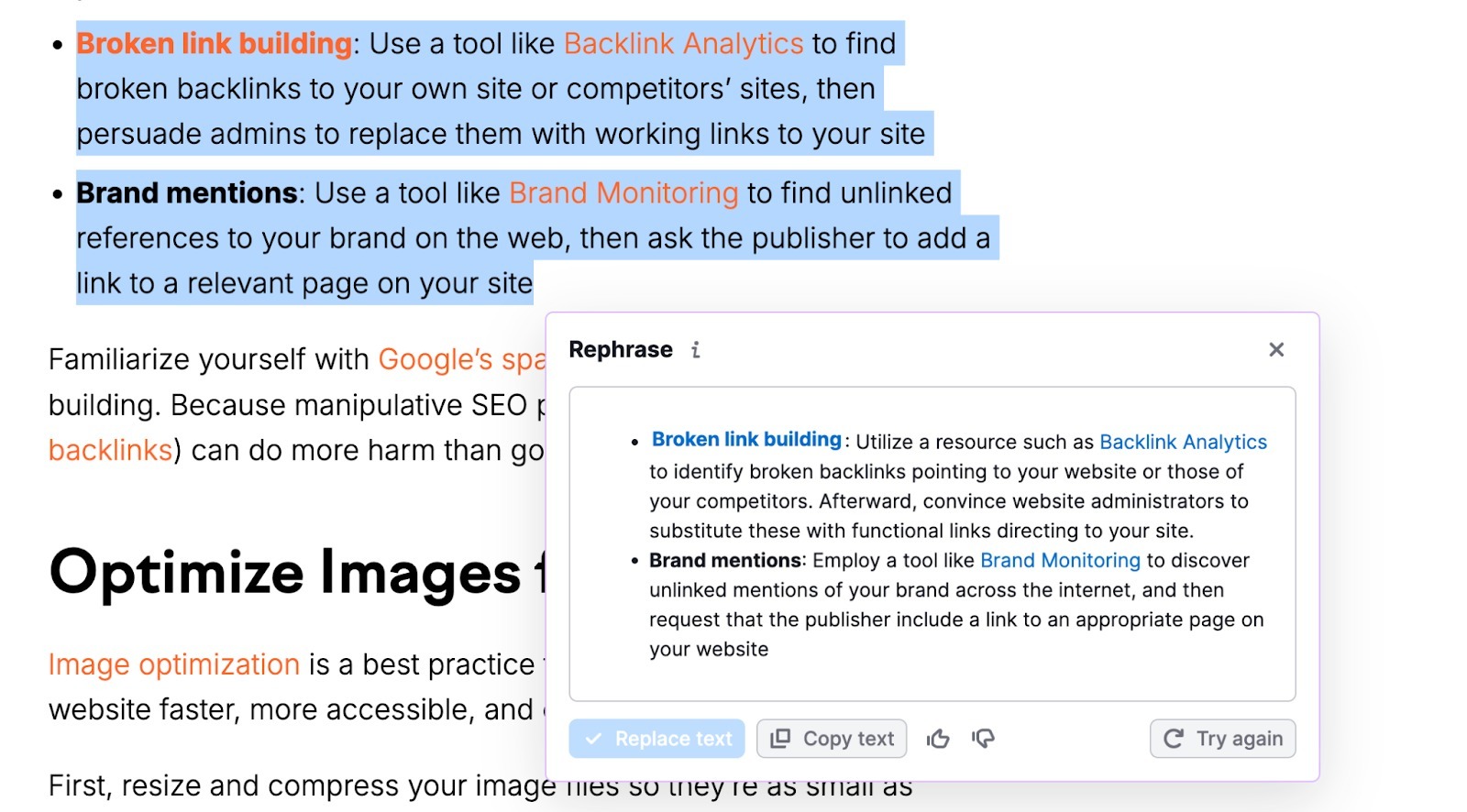
O que você pode fazer com o Semrush IA Writer para Chrome
Veja tudo o que a extensão possibilita:
Verificar a gramática
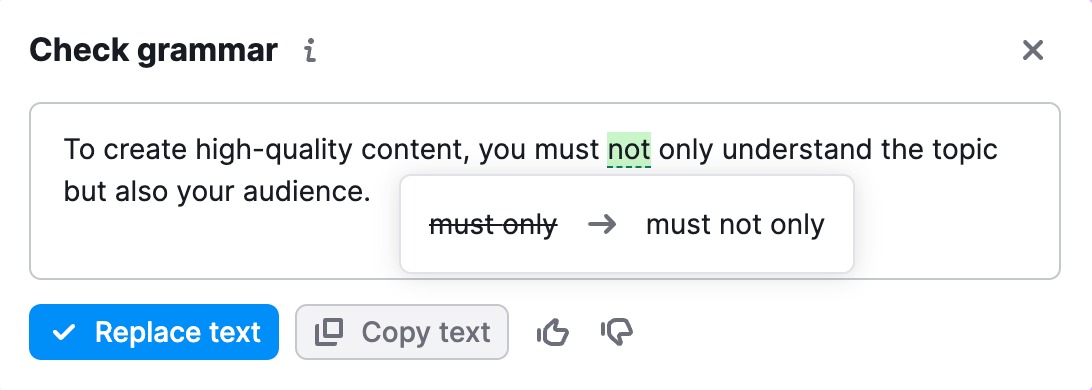
Esta ferramenta verifica erros ortográficos e gramaticais no texto realçado. Os erros detectados são corrigidos automaticamente, e as mudanças ficam destacadas.
Passe o mouse sobre o texto destacado para obter mais informações. Se concordar com as correções, clique em “Substituir texto” para aplicá-las.
Aprimorar o texto

Eleve a qualidade e clareza geral do conteúdo. O foco dessa função é refinar a linguagem, corrigir erros gramaticais e melhorar a legibilidade.
É perfeita para que textos para sites, materiais de marketing e comunicações com clientes transmitam mais profissionalismo e credibilidade.
Reescrever
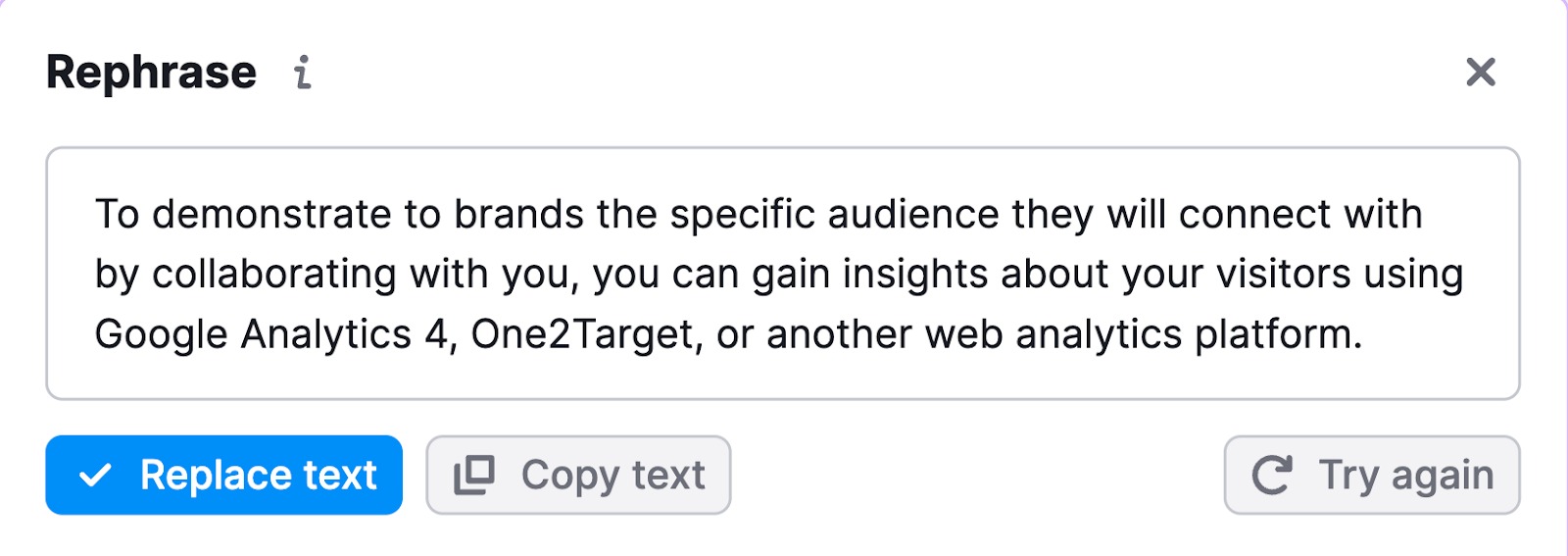
Esta função sugere a reestruturação de sentenças ou parágrafos, oferecendo uma nova perspectiva para o conteúdo.
É ideal para evitar repetições em posts de blog, e-mails ou descrições de produtos, garantindo que sua mensagem continue dinâmica e interessante.
Mudar o tom da marca
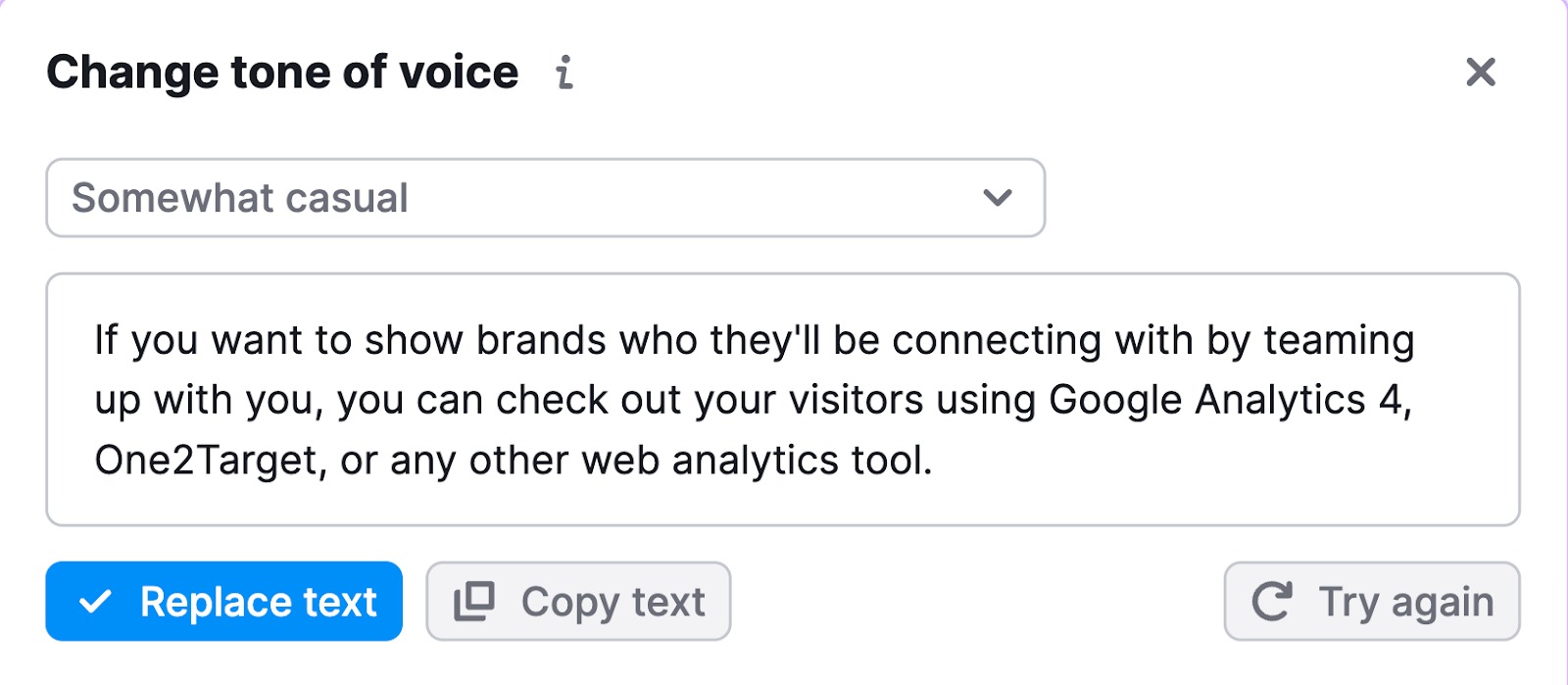
Ajuste o tom dos seus conteúdos para se adequar a diferentes públicos ou propósitos, deixando-os mais formais ou informais conforme necessário.
É possível ajustar o nível de formalidade como muito informal, um pouco informal, neutro, um pouco formal ou muito formal.
Com essa função, você ajusta o estilo de comunicação para diversos públicos, como clientes, parceiros ou investidores, sem precisar reescrever extensivamente.
Simplificar
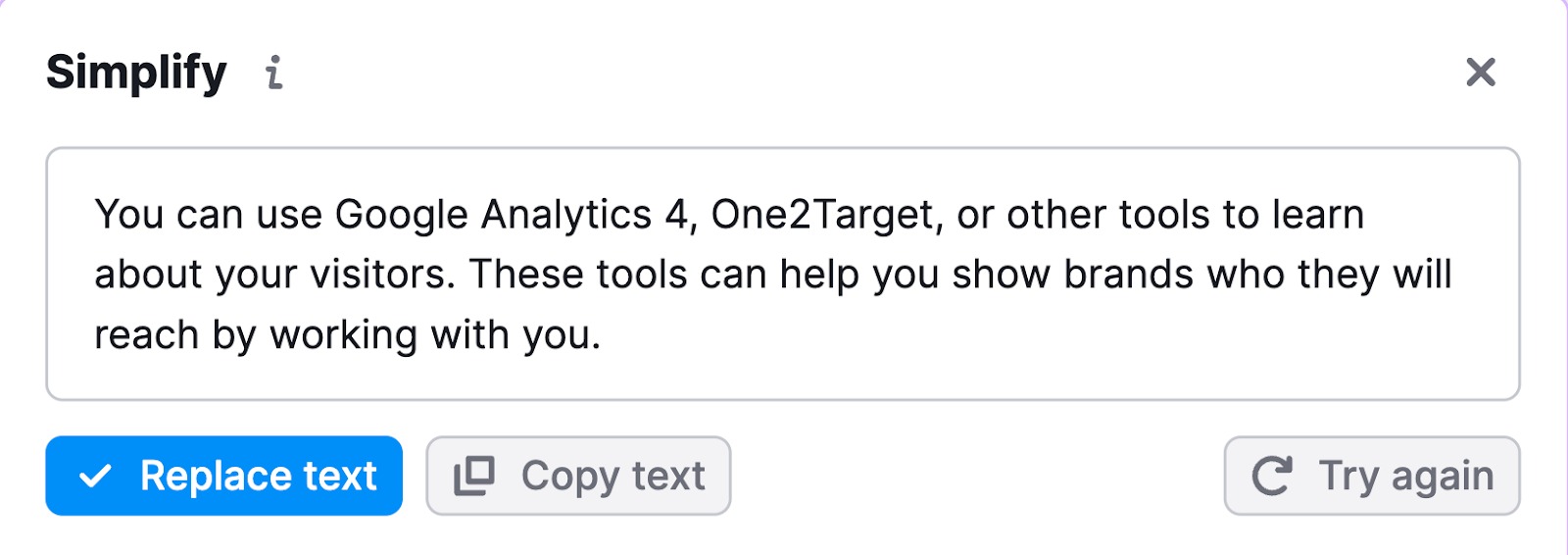
Condense sentenças ou ideias complexas com um clique, tornando seu conteúdo mais acessível e fácil de entender.

Use essa função para simplificar descrições de produtos, instruções ou informações técnicas, tornando o conteúdo mais atraente e acessível.
Resumir
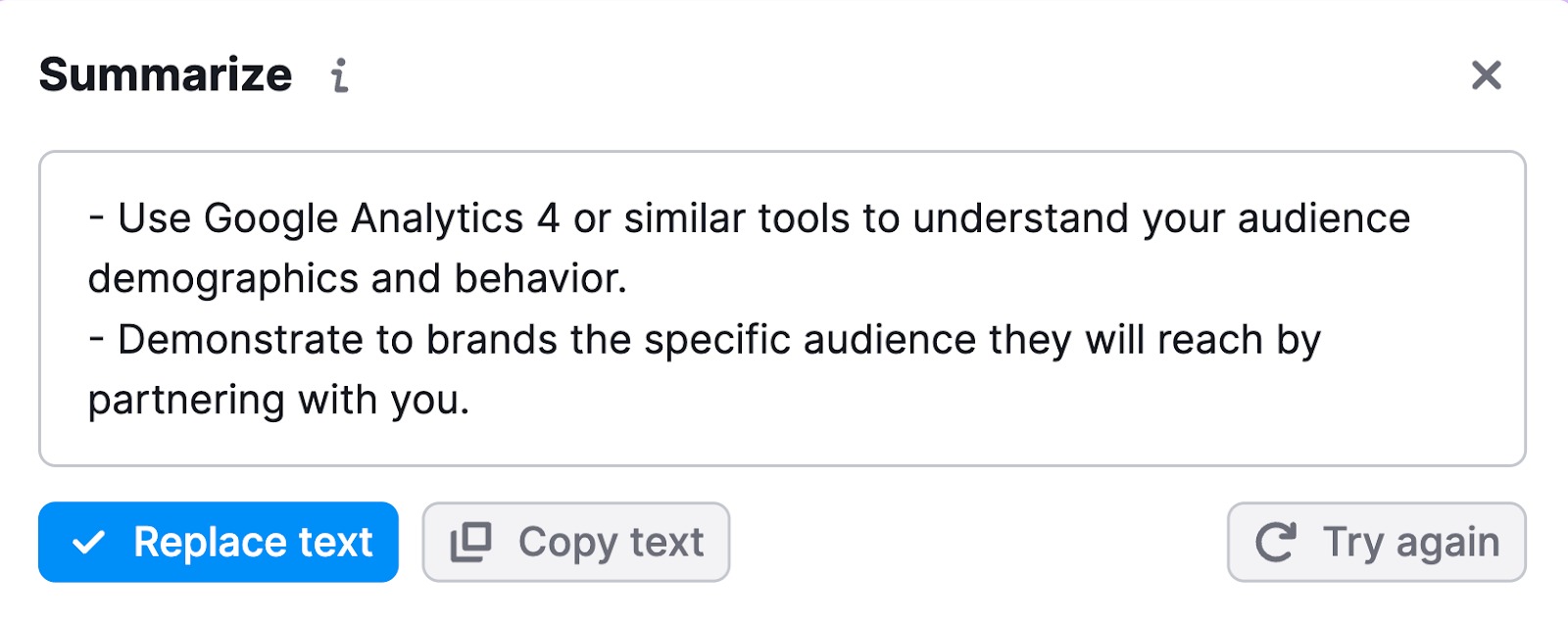
Resuma textos mais longos para agilizar a compreensão dos pontos-chave.
Essa função ajuda você a ter eficiência na comunicação de informações importantes, relatórios ou documentos extensos para sua equipe ou clientes, economizando tempo e mantendo a clareza.
Mudar o tamanho do conteúdo
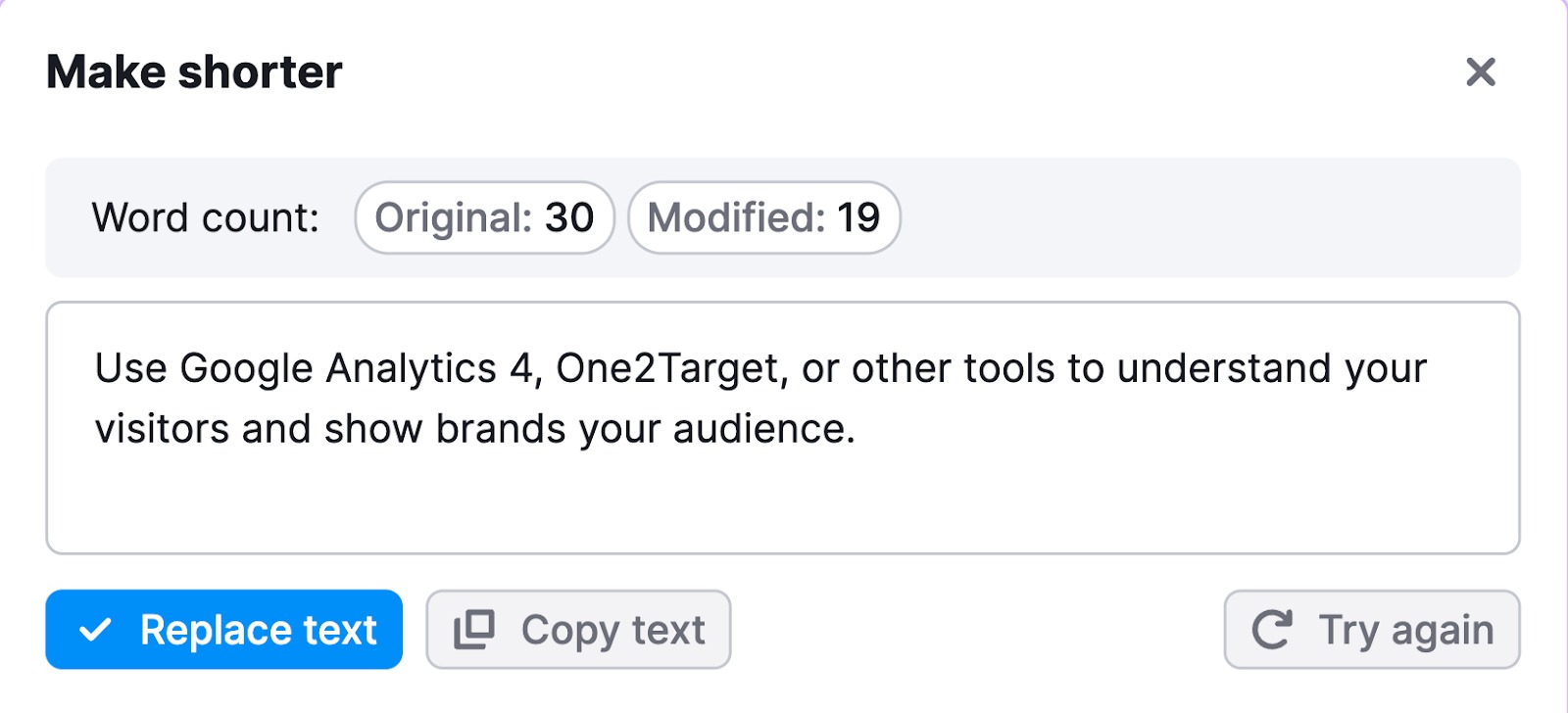
Modifique o tamanho do conteúdo mantendo o significado principal, adaptando-o para se adequar a limites específicos de caracteres ou palavras.
Você pode reduzir ou expandir o texto, adicionando informações relevantes.
É útil para otimizar posts nas redes sociais, textos de anúncios ou linhas de assunto de e-mail, ajustando o tamanho para atender aos requisitos da plataforma sem prejudicar o impacto.
Reutilizar conteúdo

Adapte conteúdos existentes para novos formatos. Por exemplo, transforme um post de blog em uma apresentação, ou um e-mail em um post para redes sociais.
Aproveite ao máximo seus conteúdos adaptando-os para outros canais, a fim de alcançar diferentes segmentos de forma prática.
Traduzir
Traduza o texto selecionado para mais de 30 idiomas.
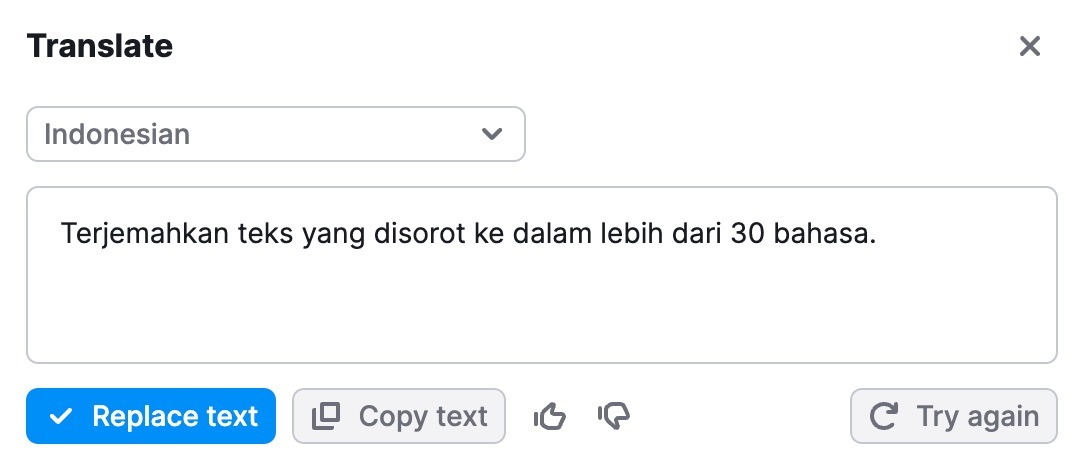
A função de tradução mantém a formatação, mas não considera preferências específicas, como a voz da marca ou variedade local do idioma.
Solicitações personalizadas
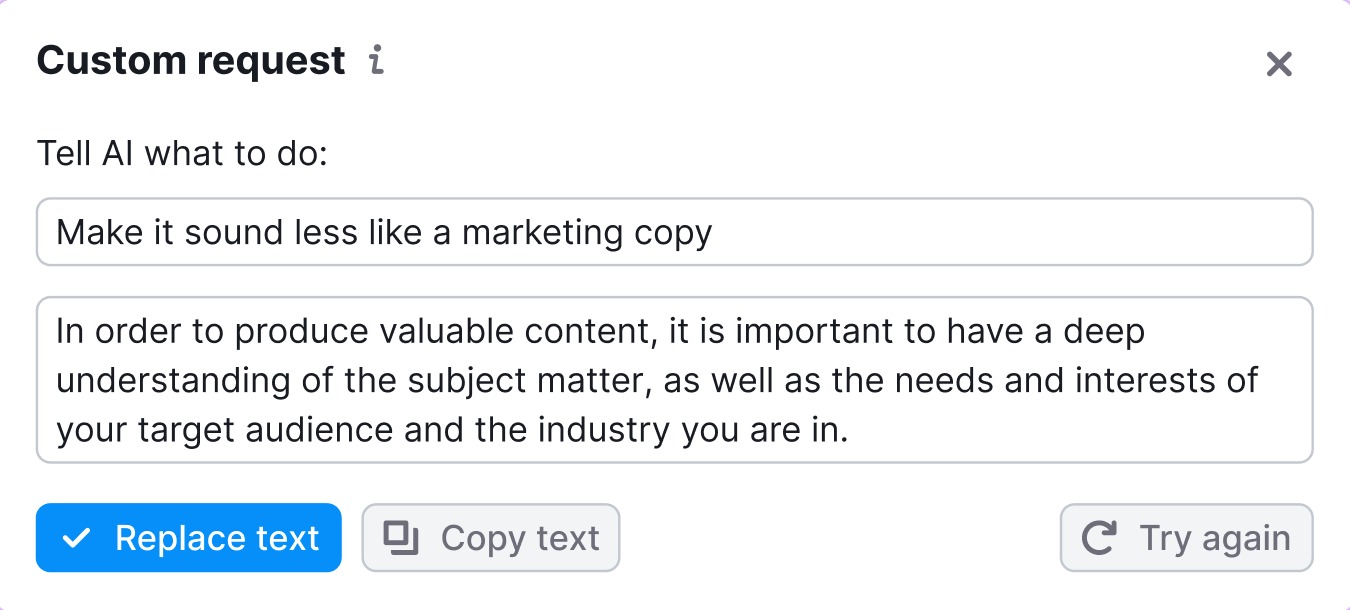
Para fazer uma modificação não oferecida no widget, use a ferramenta Solicitação personalizada.
Basta inserir seu próprio prompt para que a IA faça uma alteração mais precisa no texto, conforme as suas necessidades.
Resumir ou reescrever um artigo
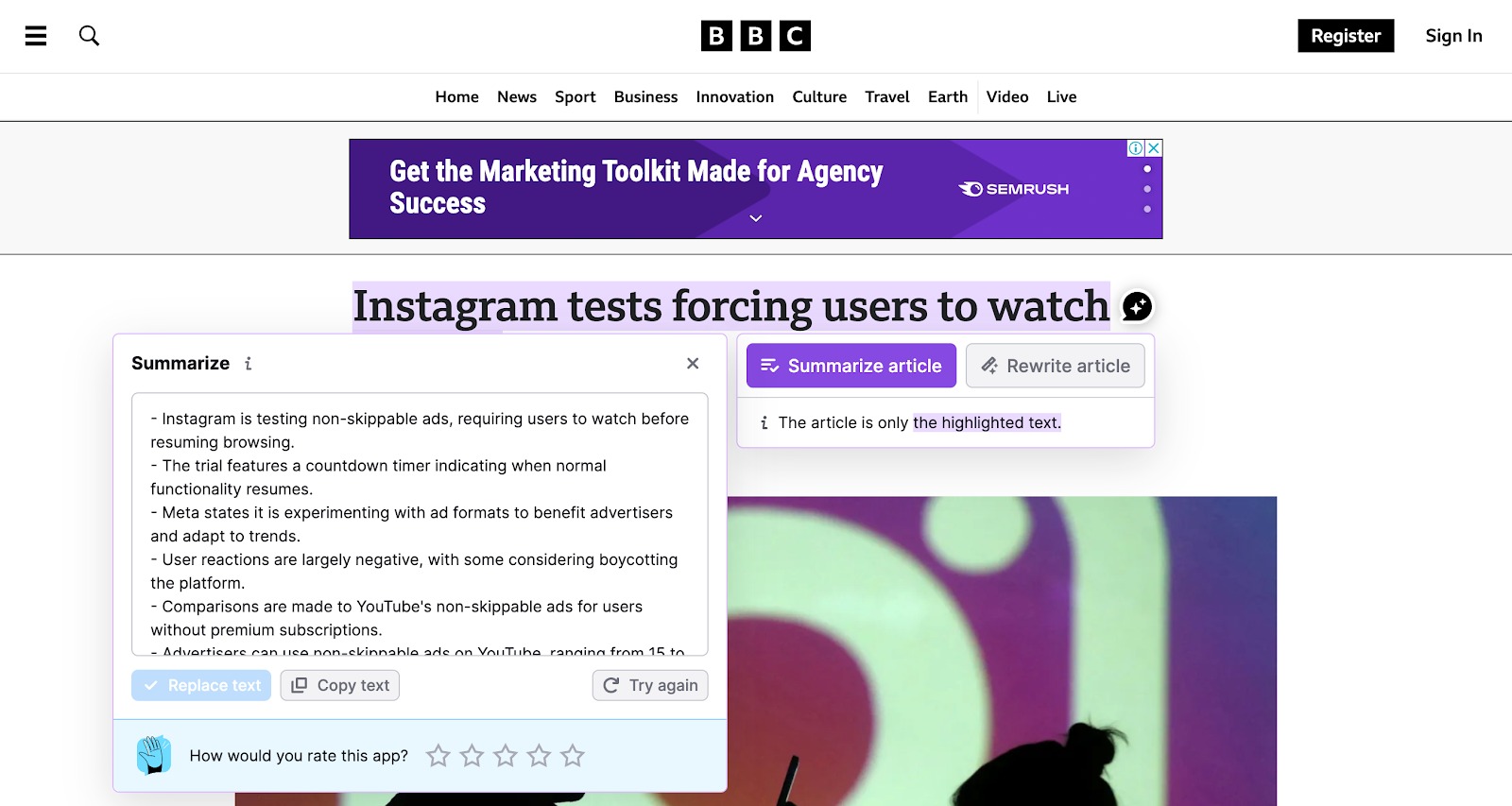
Você também pode usar a extensão para resumir o conteúdo de qualquer página publicada na internet.
O botão principal da extensão aparecerá no cabeçalho das páginas que tenham conteúdo, como notícias, posts de blog etc.
Para que essa função funcione, a página deve conter um único cabeçalho H1 e mais de 100 palavras de conteúdo (excluindo barras laterais, menus, anúncios etc.).
Agora você pode escolher entre resumir ou reescrever o artigo.

Aplicar os tons da marca
Você também pode ajustar seu conteúdo para combinar com os tons da marca específicos já criados no Kit de ferramentas de Conteúdo.
Por padrão, é aplicada uma voz genérica para um público amplo.
No entanto, após começar a trabalhar com um texto, você pode mudar o tom da marca pelo menu suspenso.
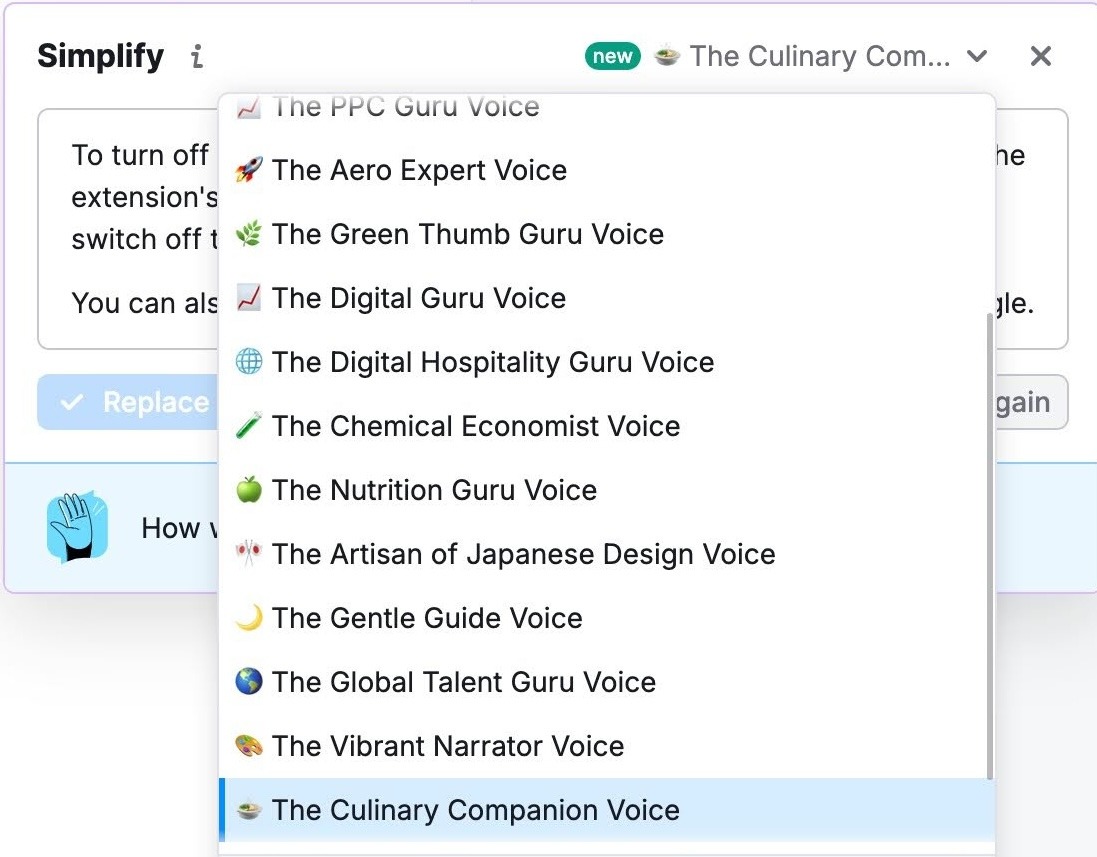
Esse ajuste atualizará o conteúdo e será mantido em futuras reescrituras.
Você também pode editar um tom de marca ou criar um novo no Kit de ferramentas de Conteúdo.
Para isso, clique no botão “Página de voz da marca” na parte inferior da lista.

Essa função está disponível somente para usuários pagos e não se aplica a Verificação gramatical, Solicitações personalizadas, Tom da marca ou Lista de palavras-chave.
Como desativar o ícone do Semrush IA Writer
Para desativar globalmente o ícone do Semrush AI Writer, que aparece ao lado de cada título H1, use o menu de gerenciamento de extensões do navegador.
Para desativar uma extensão em um site específico, clique na extensão e ative-a ou desative-a para esse site.

Outra opção é passar o mouse sobre o ícone da extensão que aparece ao lado de um título H1 e clicar no botão Desativar.

Como alterar a variedade preferencial do inglês
Para selecionar sua variedade preferencial do inglês, clique no ícone do Semrush AI Writer para Chrome na área de extensões do navegador.
Em seguida, abra o menu suspenso Inglês preferido e escolha entre uma das cinco variedades disponíveis: americano, britânico, canadense, australiano ou indiano.

Quanto custa?
A extensão Semrush AI Writer para Chrome é gratuita para todos os usuários.
Sem um período de avaliação ou assinatura do Kit de ferramentas de Conteúdo, você tem acesso a 50 reescritas gratuitas por mês (a partir da data da primeira reescrita).
Para ter acesso integral e ilimitado aos recurso do Semrush AI Writer, assine o Kit de ferramentas de Conteúdo.
Você também terá acesso a diversas ferramentas poderosas para criação de conteúdos com SEO.
O kit de ferramentas oferece:
- Ideias de conteúdo fundamentadas em dados
- Geração de artigos otimizados para SEO
- Geração de briefing de SEO
- Criação e edição de conteúdo com IA
- Publicação no WordPress com um clique
Saiba mais sobre preços aqui.